
Benachrichtigungen kommen auf drei Wegen: in der App über die Glocke, als Push-Mitteilung aufs Gerät — auch wenn die App geschlossen ist — und per E-Mail an feste Adressen. In der App steht oben, was jetzt jemand tun sollte, darunter, was zur Information passiert ist.
- Für eigene Mail-Adressen und Ticket-Mails: Pro-Tarif
- Für Push: ein Browser oder eine installierte App, die Mitteilungen erlaubt
Die Glocke
Die Glocke oben rechts trägt eine Zahl: ungelesene Meldungen plus offene Punkte unter Braucht dich. Ist sie rot, wartet dort etwas. Ein Klick öffnet ein Fenster mit den dringendsten Punkten und den neuesten Meldungen, dazu „Alle gelesen“, das Zahnrad für die eigenen Einstellungen und „Alle anzeigen“ für die ganze Seite. Am Handy sitzt die Glocke auf der Startseite; die Seite ist außerdem unter „Mehr“ erreichbar.
Die Seite Benachrichtigungen
Neben dem Titel steht, wie viele Punkte einen brauchen und wie viele Meldungen ungelesen sind. Oben rechts liegen Alle als gelesen und Was ich bekomme(die eigenen Push-Einstellungen). Filter grenzen die Liste ein: Alle, Braucht dich, Tickets, Wartung & Prüfung und — nur für die Leitung — Lager. Darunter folgen zwei Abschnitte.
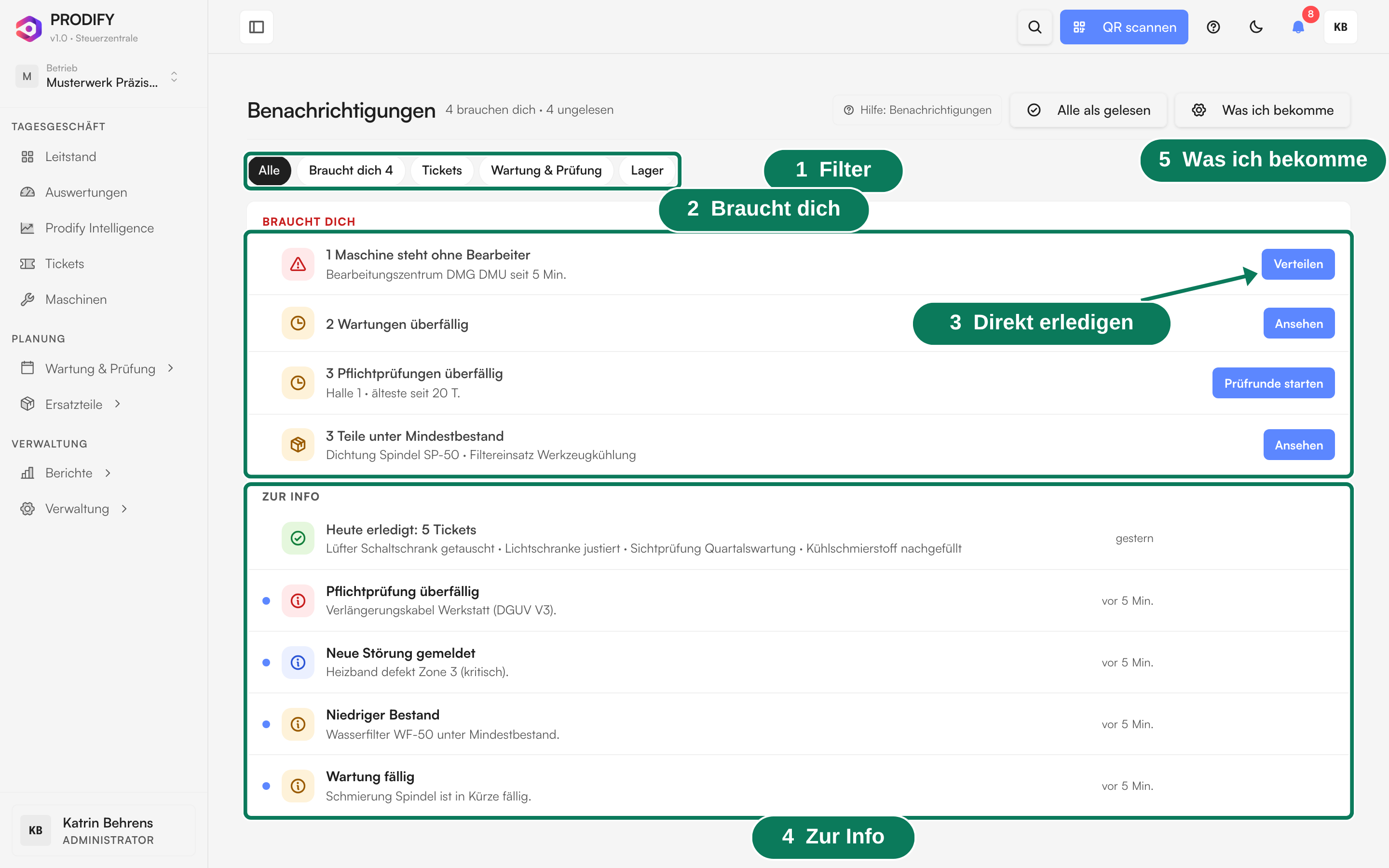
- 1Filter — Alle, Braucht dich, Tickets, Wartung & Prüfung und Lager.
- 2Braucht dich — Was gerade jemanden braucht. Prodify rechnet das laufend neu.
- 3Direkt erledigen — Jede Zeile hat ihren Knopf: Verteilen, Ansehen oder Prüfrunde starten.
- 4Zur Info — Was passiert ist. Ein Punkt links markiert Ungelesenes.
- 5Was ich bekomme — Stellt ein, welche Push-Mitteilungen auf diesem Gerät ankommen.
Braucht dich
Dieser Abschnitt ist keine Liste alter Meldungen. Prodify stellt ihn bei jedem Öffnen neu zusammen aus dem, was gerade offen ist. Ist ein Punkt erledigt, verschwindet er von selbst; als gelesen markieren muss man ihn nicht. Jeder Punkt hat einen Knopf für den nächsten Schritt.
| Wer | Was dort steht | Knopf |
|---|---|---|
| Techniker | Hohe und kritische Störungen, die noch niemand übernommen hat, einzeln. | Übernehmen — weist das Ticket einem selbst zu |
| Techniker | Tickets, die einem zugewiesen und noch nicht begonnen sind. | Starten |
| Techniker | Fällige Wartungs-Rundgänge, je Maschine. | Rundgang starten |
| Leitung | Stehende Maschinen und dringende Störungen ohne Bearbeiter, zusammengefasst. | Verteilen — führt in den Leitstand |
| Leitung | Überfällige Wartungen und überfällige Pflichtprüfungen als Zahl. | Ansehen bzw. Prüfrunde starten |
| Leitung | Teile auf oder unter dem Mindestbestand, die noch nicht bestellt sind. | Bestellen — legt das Teil in die Entwurfs-Bestellung |
Leitung heißt hier Administrator und Instandhaltungsleiter. Tickets, die bei einer Fremdfirma liegen, erscheinen in diesem Abschnitt nicht. Mitarbeiter ohne Instandhaltungsaufgaben sehen nur den zweiten Abschnitt.
Zur Info
Hier stehen gespeicherte Meldungen, neueste zuerst. Alles zu einem Ticket steht in einer Zeile; darunter zeigt ein kleiner Verlauf, wann es gemeldet, zugewiesen, begonnen, unterbrochen und erledigt wurde. Ungelesene Zeilen sind hervorgehoben. Ein Klick öffnet den Vorgang und markiert die Zeile als gelesen — nur für einen selbst, nicht für die Kollegen.
| Meldung | Wer sie bekommt |
|---|---|
| Neues Ticket (hoch oder kritisch, ohne Bearbeiter) | Technik und Leitung |
| Dir zugewiesen | Die Person, der das Ticket zugewiesen wurde |
| Deine Meldung ist in Arbeit, wartet, ist erledigt | Wer die Störung gemeldet hat |
| Wartung fällig (Zählerstand erreicht) | Technik |
| Prüfung nicht bestanden oder mit Mängeln | Leitung |
| Lager leer | Leitung |
| Heute erledigt: Anzahl der Tickets | Leitung, als eine Sammelzeile |
Meldungen, die älter als sieben Tage sind, sind eingeklappt; „anzeigen“ klappt sie auf, „Ältere laden“ holt weiter zurückliegende nach. Tickets mit mittlerer oder niedriger Priorität erscheinen hier nicht — sie stehen in der Ticketliste.
Push auf diesem Gerät
Push-Mitteilungen erscheinen direkt auf dem Sperrbildschirm, auch wenn die App geschlossen ist. Jede Person entscheidet selbst, ob und welche Mitteilungen sie bekommt, und zwar für jedes Gerät einzeln. Ab Werk ist Push aus.
- 1Einstellungen öffnenAuf der Seite Benachrichtigungen „Was ich bekomme“ antippen, am Handy das Zahnrad. Ist Push aus, steht dort auch der Hinweis „Push ist auf diesem Gerät aus“ mit „Einschalten“.
- 2Push einschaltenDen Schalter „Push auf diesem Gerät“ umlegen und die Abfrage des Browsers erlauben.
- 3Arten wählenDarunter jede Art einzeln an- oder ausschalten. Die Wahl gilt sofort.
| Art | Wann sie kommt | Ab Werk |
|---|---|---|
| Kritische Störung | Sofort, wenn einem eine kritische Störung zugewiesen wird | an |
| Mir zugewiesen | Wenn einem ein Ticket zugewiesen wird | an |
| Meine Meldung | Wenn jemand die eigene Meldung übernimmt, ihren Status ändert oder sie erledigt | an |
| Neues Ticket, hoch | Hohe oder kritische Störung, die noch niemand übernommen hat | aus |
| Überfällige Pflichtprüfung | Wenn eine gesetzliche Prüfung überfällig wird — nur Leitung | an |
| Lager leer | Ein Teil fällt auf oder unter den Mindestbestand, einmal je Unterschreitung — nur Leitung | an |
| Jedes erledigte Ticket | Wenn irgendein Ticket im Betrieb erledigt wird | aus |
Die Mitteilung nennt Ticketnummer, Störung und Maschine; ein Antippen öffnet den Vorgang.
Mails an feste Adressen
Betriebs-Mails gehen nicht an die Person, die gerade zuständig ist, sondern an Adressen, die die Leitung festlegt — etwa die Werkstattleitung oder den Einkauf. Eingerichtet wird das unter Einstellungen → Benachrichtigungen; der Bereich steht Administrator und Instandhaltungsleiter offen. Dort gibt es vier Karten, jede mit Schalter und Empfängern.
| Karte | Was verschickt wird | Schalter ab Werk |
|---|---|---|
| Wartungs-Erinnerung | Eine Sammelmail mit fälligen und überfälligen Wartungen und Prüfungen. Der Vorlauf steht im jeweiligen Plan bzw. Prüfmittel (Wartung 7 Tage, Prüfungen 14 Tage, wenn nichts anderes eingestellt ist). Überfälliges wird je Termin einmal gemeldet. | an |
| Teil unter Mindestbestand | Eine Mail, sobald ein Teil unter den Mindestbestand fällt, dazu einmal pro Woche eine Übersicht. | an |
| Störungen | Bei jeder neuen Störung eine Mail mit Störungsbericht und Aushang als PDF. Der Schalter schickt zusätzlich beim Abschluss den Bericht. | aus (gilt nur für die Abschluss-Mail) |
| Management-Report | Am 1. jedes Monats der Bericht über den Vormonat als PDF. | aus |
- 1Adresse eintragenIn der Karte „+ Adresse“ antippen, die Adresse eingeben und „Hinzufügen“. Auch fremde Adressen sind möglich, etwa der Verteiler eines Dienstleisters.
- 2Mehrere Karten, eine AdresseDieselbe Adresse kann in mehreren Karten stehen. Wer für alle Mails eingetragen ist, trägt den Zusatz „alle Mails“.
- 3EntfernenDas Kreuz an der Adresse nimmt sie aus dieser Karte. Steht sie in keiner Karte mehr, wird sie ganz gelöscht.