
Vier Rollen decken den Normalfall ab: Administrator, Instandhaltungsleiter, Techniker und Mitarbeiter. Sie sind die Voreinstellung, nicht die Grenze — was eine Rolle im Einzelnen darf, legt das Gruppen-Rechtesystem fest. Konten entstehen auf zwei Wegen: per Einladung an eine E-Mail-Adresse oder ohne E-Mail als Konto mit PIN für das Werkstatt-Gerät.
- Erstes Administrator-Konto angelegt
Die vier Rollen
| Rolle | Darf standardmäßig | Typische Personen |
|---|---|---|
| Administrator | Alles: Team, Stammdaten, Einstellungen, Abrechnung und Protokoll. | Geschäftsführung, IT |
| Instandhaltungsleiter | Alles im Betrieb, auch Leitstand, Berichte und Euro-Beträge. Keine Abrechnung. | IH-Leitung, Meister |
| Techniker | Störungen bearbeiten und abschließen, Rundgänge und Wartungen erledigen, Pflichtprüfungen eintragen, Ersatzteile buchen und bestellen, Aufträge an Fremdfirmen geben, Maschinen und Stammdaten pflegen. Kein Leitstand, keine Berichte, keine Euro-Beträge. | Wartungstechniker, Schichtführer |
| Mitarbeiter | Störungen melden und die übrigen Bereiche ansehen, ohne Leitstand, Berichte und Euro-Beträge. | Produktionsmitarbeiter |
Weg 1: Personen per E-Mail einladen
Der übliche Weg für alle, die am Rechner oder am eigenen Handy arbeiten. Das Team liegt unter Einstellungen (Seitenleiste, Bereich Verwaltung) im Bereich „Team & Geräte“, Reiter „Personen“. Sehen können ihn Administratoren und Instandhaltungsleiter.
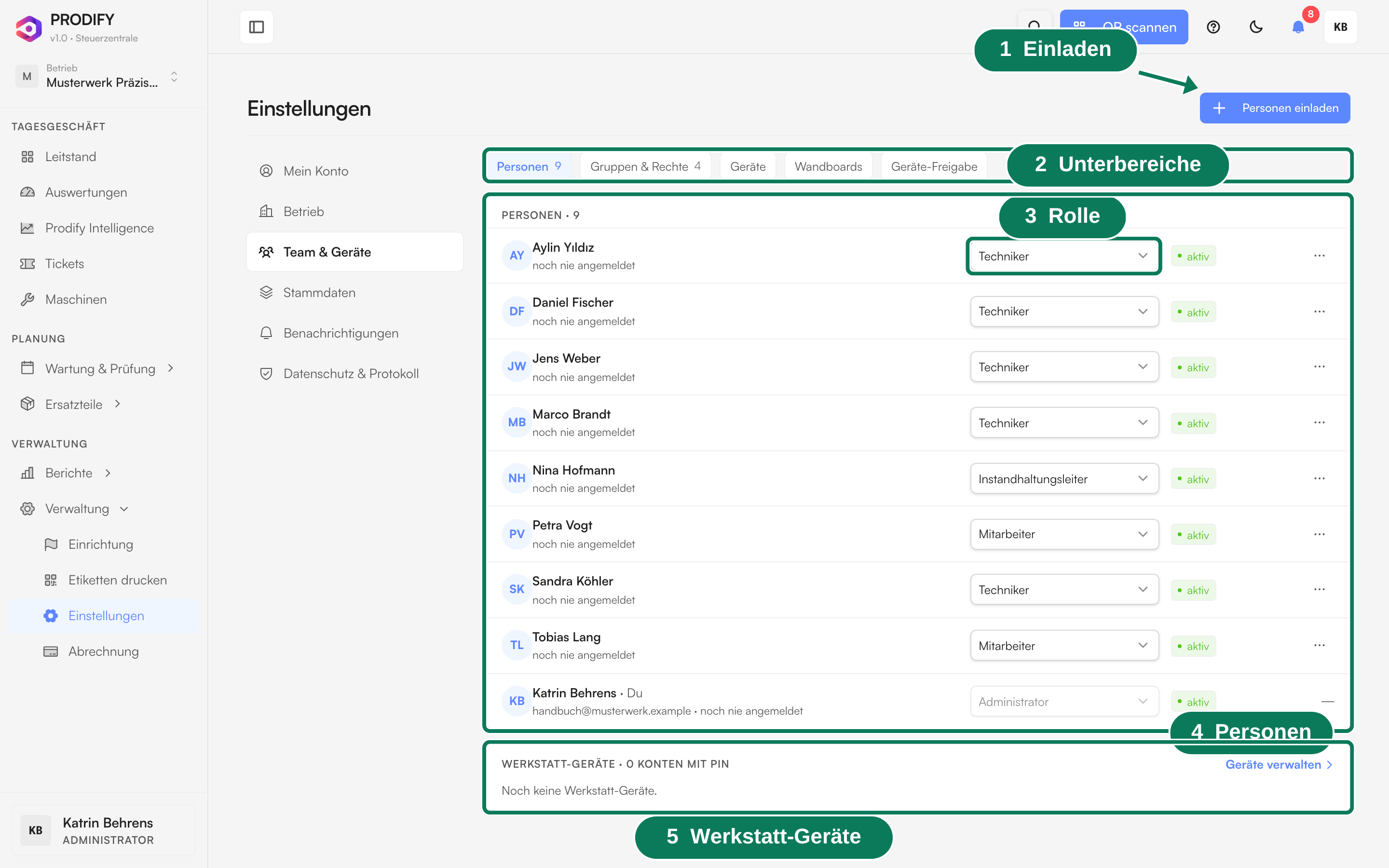
- 1Einladen — „Personen einladen“: mehrere Adressen auf einmal, die Rolle wird dabei gewählt.
- 2Unterbereiche — Personen, Gruppen & Rechte, Geräte, Wandboards und Geräte-Freigabe.
- 3Rolle — Direkt in der Zeile änderbar.
- 4Personen — Alle Konten mit Stand. Weitere Aktionen liegen im Drei-Punkte-Menü der Zeile.
- 5Werkstatt-Geräte — Konten mit PIN für geteilte Tablets in der Werkstatt.
Die Liste „Personen“ zeigt je Zeile Name, E-Mail, letzte Anmeldung, die Rolle als Auswahlfeld und den Status: Aktiv, Eingeladen oder Inaktiv. Eine Rollenänderung braucht keinen eigenen Dialog. Die übrigen Aktionen liegen hinter dem Drei-Punkte-Knopf am Zeilenende. Offene Einladungen stehen oben, farbig hinterlegt, mit dem Hinweis, seit wie vielen Tagen sie offen sind. Ihre eigene Zeile trägt „· Du“; Rolle und Aktionen lassen sich dort nicht ändern. Unter der Liste folgt der Block „Werkstatt-Geräte“ mit den Konten ohne E-Mail und dem Link „Geräte verwalten“. Auf dem Handy öffnet ein Tipp auf eine Person ein Blatt mit denselben Angaben und Aktionen.
- 1„Personen einladen“ antippenDer Knopf steht oben rechts auf der Seite, auf dem Handy über der Liste.
- 2Adressen eintragenEine Adresse pro Zeile oder mit Komma getrennt — mehrere Personen gehen auf einmal. Unter dem Feld steht, wie viele Adressen erkannt wurden und welche nicht. Einen Namen tragen Sie nicht ein; das macht jede Person beim Annehmen selbst.
- 3„Was dürfen sie?“ beantwortenVier Karten mit je einem Satz dazu, was die Rolle darf. Haben Sie eigene Rechte-Gruppen angelegt, steht darunter „Eigene Gruppe wählen“.
- 4Einladung sendenDer Knopf heißt je nach Anzahl „Einladung senden“ oder zum Beispiel „3 Einladungen senden“. Prodify legt die Konten ohne Passwort an und verschickt die Mails. Ging eine Mail nicht hinaus, nennt die Meldung die betroffene Adresse; dann hilft „Code weitergeben“.
Was die eingeladene Person tut
Die Einladungs-Mail enthält einen Link und einen sechsstelligen Code. Die Annahme hat zwei kurze Schritte. Die Seite nennt dabei den Betrieb, wer eingeladen hat und in welcher Rolle.
- 1Code eingebenÜber den Link steht die Adresse schon da, gefragt wird nur der Code aus der Mail. Nach der sechsten Ziffer geht es von selbst weiter. Der Code schützt das Konto, falls ein Mailfilter den Link unterwegs mitliest.
- 2Name und PasswortDen eigenen Namen eintragen und ein Passwort festlegen: mindestens 8 Zeichen, Groß- und Kleinbuchstabe, Zahl und Sonderzeichen. Das Auge im Feld zeigt die Eingabe. „Konto anlegen“ meldet gleich an.
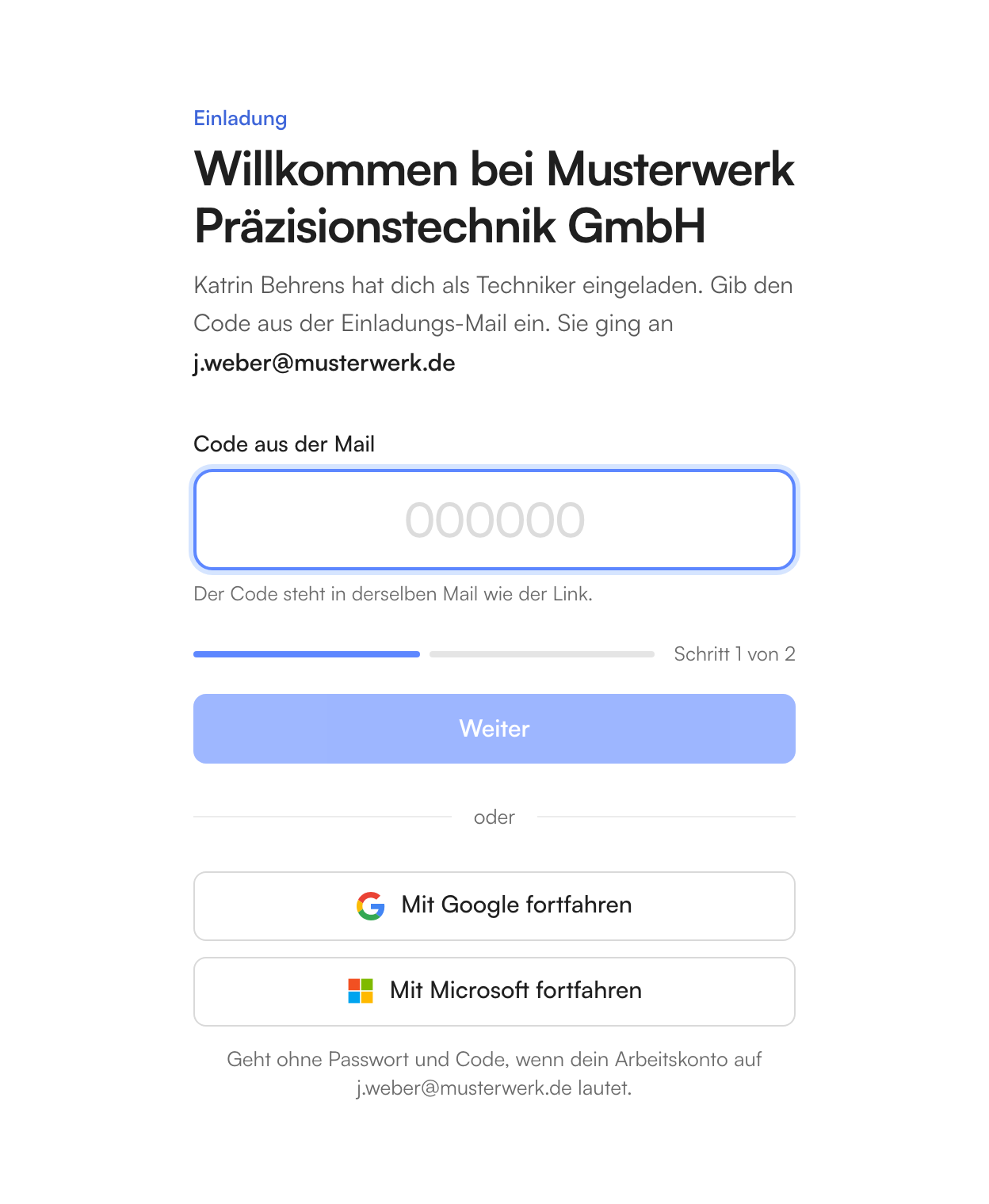
- 1Wohin die Einladung führt — Der Betrieb steht in der Überschrift, darunter wer eingeladen hat, in welcher Rolle und an welche Adresse.
- 2Code aus der Mail — Sechs Ziffern in einem Feld. Das Handy schlägt den Code aus der Mail über der Tastatur vor.
- 3Ohne Code und Passwort — Lautet das Arbeitskonto bei Google oder Microsoft auf dieselbe Adresse, genügt die Anmeldung dort.
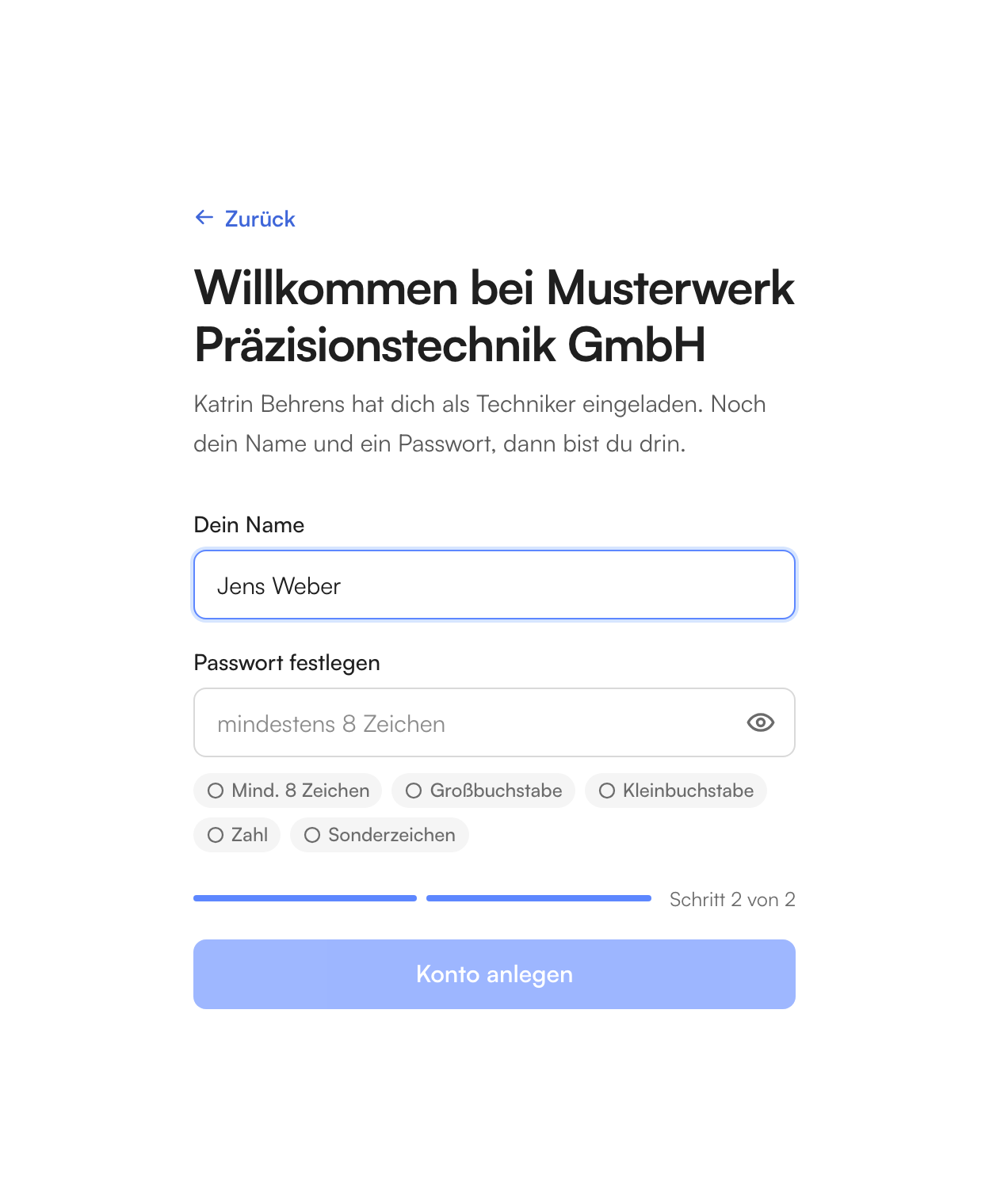
- 1Name — So erscheint die Person im Team, an Tickets und in Protokollen.
- 2Passwort — Die Kästchen darunter werden grün, sobald die jeweilige Regel erfüllt ist.
- 3Konto anlegen — Legt das Konto an und meldet an. Auf Geräten mit Face ID, Touch ID oder Fingerabdruck steht darunter zusätzlich der Weg ohne Passwort.
Kann das Gerät Face ID, Touch ID oder Fingerabdruck, steht im zweiten Schritt außerdem „Face ID / Touch ID einrichten“. Das Konto entsteht dann ohne Passwort; ein Passwort lässt sich später über „Passwort vergessen“ festlegen. Bricht die Einrichtung ab, bleibt die Einladung offen und nichts ist verloren. Lautet das Arbeitskonto bei Google oder Microsoft auf dieselbe Adresse, geht es im ersten Schritt auch ohne Code und Passwort über dieses Konto.
| Einladung | Regel |
|---|---|
| Gültigkeit | 7 Tage. Danach bitte erneut einladen. |
| Link blockiert | Manche Mailfilter sperren Links. Dann auf der Anmeldeseite unten „Einladung erhalten? Mit Code aktivieren“ wählen und Adresse plus Code eingeben. |
| Code falsch eingegeben | Nach fünf Fehlversuchen ist der Code gesperrt. „Erneut senden“ erzeugt einen neuen Code und einen neuen Link; der alte Link gilt dann nicht mehr. |
| Erste Anmeldung | Administratoren bestätigen AGB und Auftragsverarbeitungsvertrag. Alle anderen Rollen sehen einmal den kurzen Hinweis „Kurz zum Datenschutz“ und tippen auf „Verstanden“. |
Personen verwalten
| Aktion | Was passiert |
|---|---|
| Rolle ändern | Direkt im Auswahlfeld der Zeile. Eigene Rechte-Gruppen stehen dort unter den vier Rollen. |
| Passwort zurücksetzen | Hat die Person eine E-Mail-Adresse, bekommt sie einen Code per Mail und setzt ihr Passwort selbst neu; Sie sehen kein Passwort. Bei Konten ohne E-Mail zeigt Prodify einmalig ein vorläufiges Passwort, das Sie weitergeben. |
| Zwei-Faktor-Anmeldung verlangen | Die Person wird beim nächsten Anmelden durch die Einrichtung geführt, mit einer Frist von sofort bis 14 Tagen. Mehr dazu im Abschnitt unten. |
| Zwei-Faktor-Anmeldung zurücksetzen | Für den Notfall, wenn das Handy weg ist und keine Wiederherstellungscodes mehr da sind. Bestätigt wird mit Ihrem eigenen Passwort. |
| Deaktivieren / Aktivieren | Legt das Konto still, ohne es zu löschen. Die Person kann sich nicht mehr anmelden, ihre Einträge bleiben erhalten. |
| Löschen | Entfernt das Konto. Tickets, Protokolle und Buchungen der Person bleiben stehen. |
Weg 2: Mitarbeitende ohne E-Mail
Produktionsmitarbeiter brauchen oft gar kein eigenes Postfach. Für sie gibt es das Konto ohne E-Mail: nur Name und eine Start-PIN. Die Person erscheint danach in der Namensauswahl am geteilten Werkstatt-Gerät, und jede Meldung läuft trotzdem auf sie statt auf einen anonymen Sammelzugang.
- 1Einstellungen → Team & Geräte → Geräte öffnenAuf der Seite liegt die Karte „Geräte-Mitarbeiter & PINs“. Aus der Team-Liste führt der Link „Geräte verwalten“ dorthin.
- 2„Mitarbeiter (ohne E-Mail)“ antippenDer Dialog fragt drei Dinge: Name, Art des Mitarbeiters und eine Start-PIN aus 6 bis 8 Ziffern.
- 3Art wählenZwei Karten stehen zur Wahl. Sie entscheiden, ob die Person Störungen zugewiesen bekommt.
- 4PIN festlegen und anlegenLeicht zu erratende PINs wie 111111, 123456 oder 121212 lehnt Prodify ab. Die PIN lässt sich später auf derselben Karte ändern, das Konto dort auch wieder entfernen.
| Art | Was sie bedeutet |
|---|---|
| Produktionsmitarbeiter | Meldet Störungen. Bekommt keine zugewiesen. |
| Techniker / Instandhaltung | Bearbeitet Störungen und Wartungen. Erscheint im Leitstand beim Verteilen. |
Feiner als Rollen: Rechte-Gruppen
Reicht die Rolle nicht aus — etwa weil jemand Ersatzteile verwalten, aber keine Wartungen löschen soll —, legen Sie eine eigene Rechte-Gruppe an und schalten in Klartext ein, was sie darf. Eine solche Gruppe lässt sich im Team wie eine eigenständige Rolle zuweisen und ersetzt dann die Rechte der Rolle. Administrator und Instandhaltungsleiter behalten unabhängig davon Vollzugriff. Alles dazu im Kapitel „Gruppen & Rechte“.
Anmelden und Passwort zurücksetzen
Beim ersten Mal stehen auf der Anmeldeseite oben Google und Microsoft, darunter E-Mail und Passwort und die Anmeldung mit Face ID oder Touch ID. Danach merkt sich das Gerät die Adresse und den benutzten Weg: Es begrüßt mit „Willkommen zurück“, die Adresse steht schon da, und der zuletzt benutzte Weg ist der große Knopf mit dem Etikett „zuletzt benutzt“. Die anderen Wege stehen darunter.
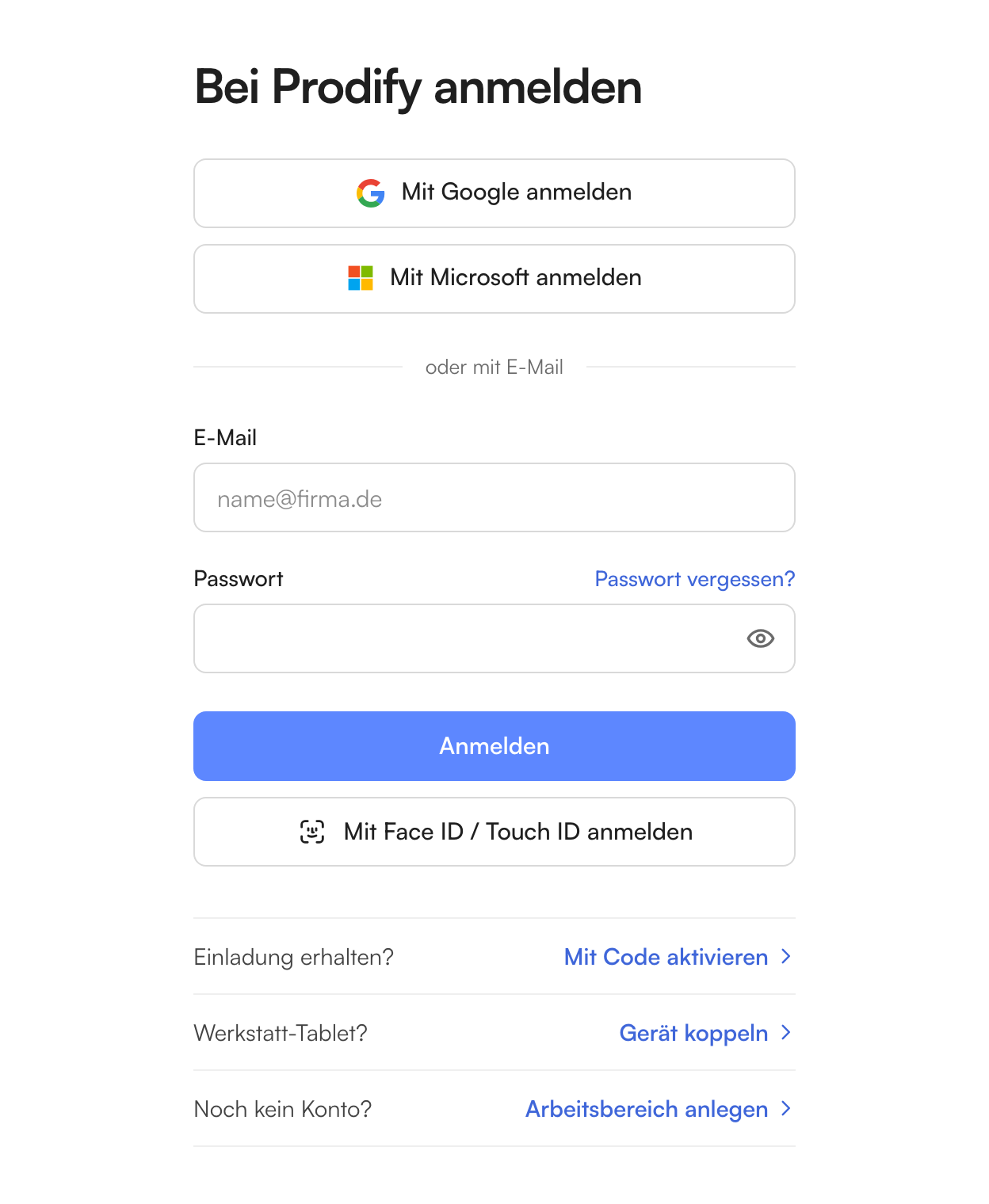
- 1Google und Microsoft — Der schnelle Weg, wenn das Arbeitskonto dort liegt. Kein eigenes Passwort für Prodify.
- 2E-Mail und Passwort — Rechts über dem Passwortfeld steht „Passwort vergessen?“.
- 3Face ID / Touch ID — Für alle, die einen Passkey eingerichtet haben.
- 4Einladung mit Code — Der Weg für Eingeladene, bei denen der Link aus der Mail nicht funktioniert.
- 5Gerät koppeln — Macht aus einem Tablet ein Werkstatt-Gerät.
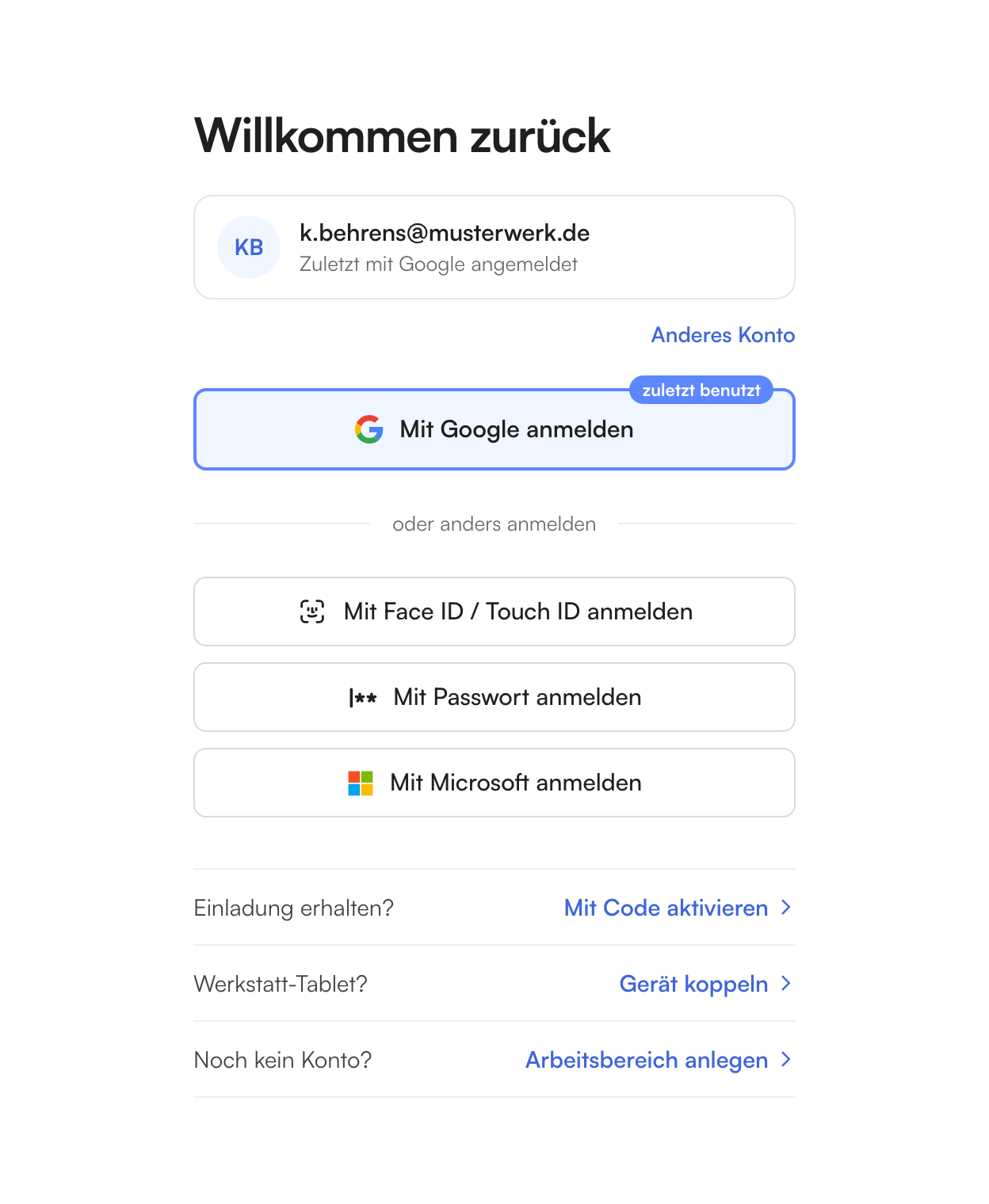
- 1Wer zuletzt angemeldet war — Adresse und Weg der letzten Anmeldung auf diesem Gerät.
- 2Anderes Konto — Löscht das Gemerkte und zeigt die leere Anmeldung.
- 3Zuletzt benutzt — Der Weg vom letzten Mal als großer Knopf.
- 4Andere Wege — Alle übrigen Wege bleiben einen Tipp entfernt.
| Auf der Anmeldeseite | Was es tut |
|---|---|
| „Anderes Konto“ | Löscht die gemerkte Adresse auf diesem Gerät. Sinnvoll an einem Rechner, den mehrere benutzen. |
| „Passwort vergessen?“ | Zwei Schritte: Adresse eingeben, dann den Code aus der Mail und das neue Passwort auf einem Bildschirm. Danach sind Sie angemeldet. Mit Zwei-Faktor-Anmeldung oder Geräte-Freigabe folgt die Anmeldung wie gewohnt. |
| „Einladung erhalten? Mit Code aktivieren“ | Für Eingeladene, bei denen der Link aus der Mail nicht funktioniert. |
| „Werkstatt-Tablet? Gerät koppeln“ | Macht aus dem Gerät ein Werkstatt-Gerät mit PIN-Anmeldung. |
Zwei-Faktor-Anmeldung
Zusätzlich zum Passwort fragt Prodify beim Anmelden einen sechsstelligen Code aus einer Authenticator-App auf dem Handy ab. Wer nur das Passwort kennt, kommt dann nicht ins Konto. Das gilt für Konten mit Passwort. Wer sich über Google oder Microsoft anmeldet, richtet den zweiten Faktor bei diesem Anbieter ein.
- 1EinrichtenProfilzeile unten in der Seitenleiste → „Zwei-Faktor-Anmeldung“, oder unter Einstellungen → Mein Konto. Zuerst mit dem Passwort bestätigen, dann den QR-Code mit der App scannen, zum Beispiel Microsoft Authenticator. Geht die Kamera nicht, lässt sich der Schlüssel von Hand eintragen.
- 2Code eingebenDen sechsstelligen Code aus der App eintippen und „Einschalten“.
- 3Wiederherstellungscodes sichernProdify zeigt einmalig Codes, mit denen man ohne Handy einmal ins Konto kommt. Kopieren oder herunterladen und sicher aufbewahren, dann „Ich habe sie gesichert“.
- 4AnmeldenNach dem Passwort fragt Prodify den aktuellen Code aus der App ab. Wer sich mit Face ID oder Fingerabdruck per Passkey anmeldet, braucht keinen zusätzlichen Code.
Anmelden per Passkey — Face ID, Fingerabdruck, Windows Hello
Statt eines Passworts kann sich jeder mit einem Passkey anmelden. Das ist schneller und lässt sich nicht abfischen. Jeder Nutzer richtet seine Passkeys selbst ein, auch mehrere für verschiedene Geräte, und kann sie einzeln wieder entfernen.
- 1EinrichtenProfilzeile unten in der Seitenleiste → „Face ID / Touch ID“, oder unter Einstellungen → Mein Konto. Dann „Face ID / Touch ID einrichten“ und mit Gesicht oder Fingerabdruck bestätigen.
- 2AnmeldenAuf der Anmeldeseite „Mit Face ID / Touch ID anmelden“ wählen. Oft genügt schon ein Tipp ins Feld für die E-Mail-Adresse: Unterstützt der Browser es, bietet er vorhandene Passkeys von selbst an.
- 3VerwaltenIm selben Dialog stehen alle eingerichteten Passkeys mit Datum und letzter Verwendung. Jeder lässt sich einzeln entfernen.
Mein Konto
Jede Person pflegt ihre eigenen Angaben selbst unter Einstellungen → Mein Konto, erreichbar auch über die Profilzeile. Dort stehen Name, Mail-Adresse, Passwort, Zwei-Faktor-Anmeldung, Face ID / Touch ID, die Sprache (Deutsch, Englisch, Türkisch) und der Weg zu den eigenen Meldungen und Push-Mitteilungen. Eine neue Mail-Adresse gilt erst, wenn der Code bestätigt ist, der an sie geschickt wird; er ist 15 Minuten gültig. Nach einer Passwortänderung bleibt man auf dem aktuellen Gerät angemeldet, alle anderen Geräte werden abgemeldet.