
Jede Störung, jeder Wartungsplan, jedes Ersatzteil und jede Pflichtprüfung hängt an einer Anlage. Die Maschinenliste ist deshalb die erste Seite, die ein neuer Betrieb füllt. Sie zeigt auch am schnellsten, was in der Halle gerade steht und seit wann.
- Keine. Abteilungen und Maschinen-Typen sind optional.
Die Seite liegt in der Seitenleiste unter Tagesgeschäft → Maschinen. Sehen dürfen sie alle Rollen. Eine Maschine anlegen, ihr Foto aufnehmen und den Status ändern darf, wer das Recht „Maschinen anlegen und ändern“ hat. Ohne eigene Rechte-Gruppe sind das Administrator, Instandhaltungsleiter und Techniker. Den großen Bearbeiten-Dialog, den Import, das Zuordnen mehrerer Maschinen und das Löschen gibt es nur für Administrator und Instandhaltungsleiter.
Die Übersicht
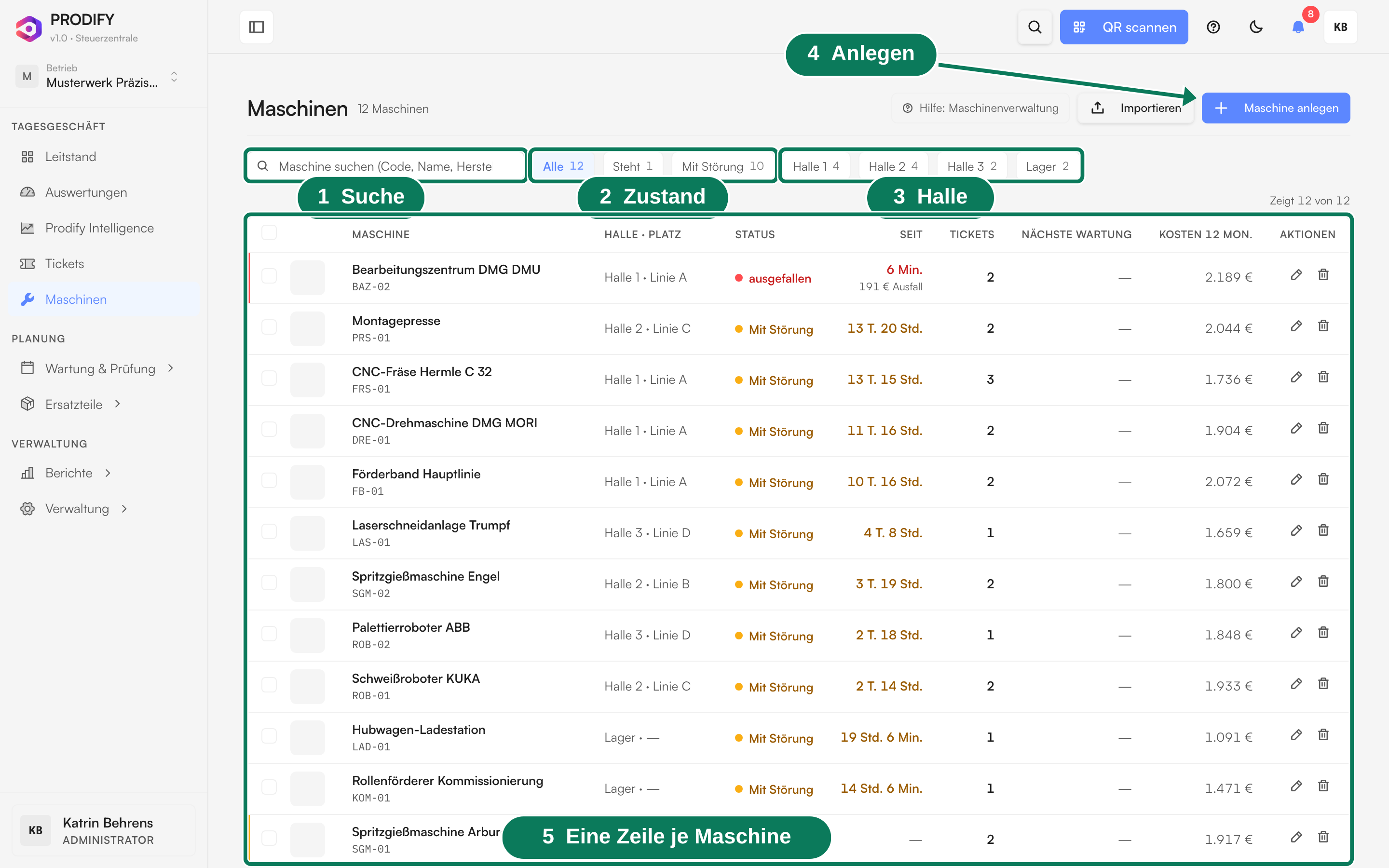
- 1Suche — Findet Name, Kürzel und Hersteller.
- 2Zustand — Alle, Steht und Mit Störung, jeweils mit Anzahl.
- 3Halle — Ein Knopf je Halle.
- 4Anlegen — Öffnet den kurzen Anlege-Dialog. Daneben „Importieren“ für Excel oder CSV.
- 5Eine Zeile je Maschine — Halle und Platz, Status, seit wann, offene Tickets und nächste Wartung. Die Kosten der letzten 12 Monate sieht nur, wer das Recht „Euro-Beträge sehen“ hat. Stehende Maschinen stehen oben.
Die Liste ist nach Dringlichkeit sortiert, nicht nach Alphabet. Oben stehen die Maschinen, die stehen, die mit der längsten Standzeit zuerst. Danach kommen Maschinen mit Störung, dann solche in Wartung, zuletzt der Rest. Ein farbiger Rand links an der Zeile hilft zusätzlich: rot, wenn die Maschine steht, gelb bei Wartung oder überfälliger Wartung.
| Spalte | Was darin steht |
|---|---|
| Foto | Das Maschinenfoto als kleines Bild, sonst ein leeres Feld. |
| Maschine | Name und darunter das Kürzel, das auch auf dem QR-Etikett steht (z. B. CNC-01). |
| Halle · Platz | Halle und Linie bzw. Platz. Ab mittleren Bildschirmen sichtbar. |
| Status | läuft · im Leerlauf · Wartung · ausgefallen, außerdem „Mit Störung“ (siehe unten). |
| Seit | Bei stehenden Maschinen die Standzeit, etwa „3 T. 4 Std.“, darunter der Produktionsausfall in Euro. Bei „Mit Störung“ die Zeit seit der ältesten offenen Störung. |
| Tickets | Zahl der offenen Störungen. |
| Nächste Wartung | Der nächste Termin über alle Wartungspläne. Rot mit „überfällig“, gelb mit „in n T.“ innerhalb von 14 Tagen. Erst auf großen Bildschirmen sichtbar. |
| Kosten 12 Mon. | Instandhaltungskosten der letzten zwölf Monate. Nur auf sehr breiten Bildschirmen und nur mit dem Recht „Euro-Beträge sehen“. |
| Aktionen | Bearbeiten und Löschen, nur für Administrator und Instandhaltungsleiter. |
Über der Liste sucht das Suchfeld in Name, Kürzel, Hersteller, Modell, Seriennummer, Halle und Linie. Daneben stehen Filter: Alle, Steht, Mit Störung und je Halle ein eigener Filter, jeweils mit der Anzahl dahinter. Die Liste lädt 50 Zeilen und hängt beim Scrollen weitere an.
Am Handy ist die Liste nach Hallen gruppiert, Hallen mit stehenden Maschinen kommen zuerst. Jede Zeile zeigt Foto, Name, Kürzel und Platz und darunter den Stand in Farbe, etwa „steht seit 3 T. · 2 Tickets“. Auf dem Tablet hochkant wird aus jeder Zeile eine Karte; Bearbeiten und Löschen liegen dort im Drei-Punkte-Menü.
Mehrere Maschinen auf einmal
Am Rechner und auf dem Tablet quer sitzt vor jeder Zeile ein Kästchen. Sobald Maschinen angehakt sind, erscheinen oben neue Knöpfe mit der Anzahl:
| Knopf | Was passiert |
|---|---|
| „… Etiketten drucken“ | Öffnet die Seite „Etiketten drucken“ mit genau diesen Maschinen ausgewählt. Mehr dazu im Kapitel „QR-Code-System“. |
| „… zuordnen“ | Setzt Abteilung und Maschinen-Typ für alle ausgewählten Maschinen, oder entfernt die Zuordnung. Was auf „Unverändert“ steht, bleibt. Hängen am neuen Typ Wartungsvorlagen, bekommen die Maschinen die Pläne daraus. Nur Administrator und Instandhaltungsleiter. |
| „… löschen“ | Löscht alle ausgewählten Maschinen nach einer Rückfrage, mit denselben Folgen wie beim einzelnen Löschen (siehe unten). Nur Administrator und Instandhaltungsleiter. |
Eine Maschine anlegen
„Maschine anlegen“ öffnet einen kurzen Dialog. Gefragt wird nur, was man vor der Maschine stehend weiß. Der Status ist „läuft“.
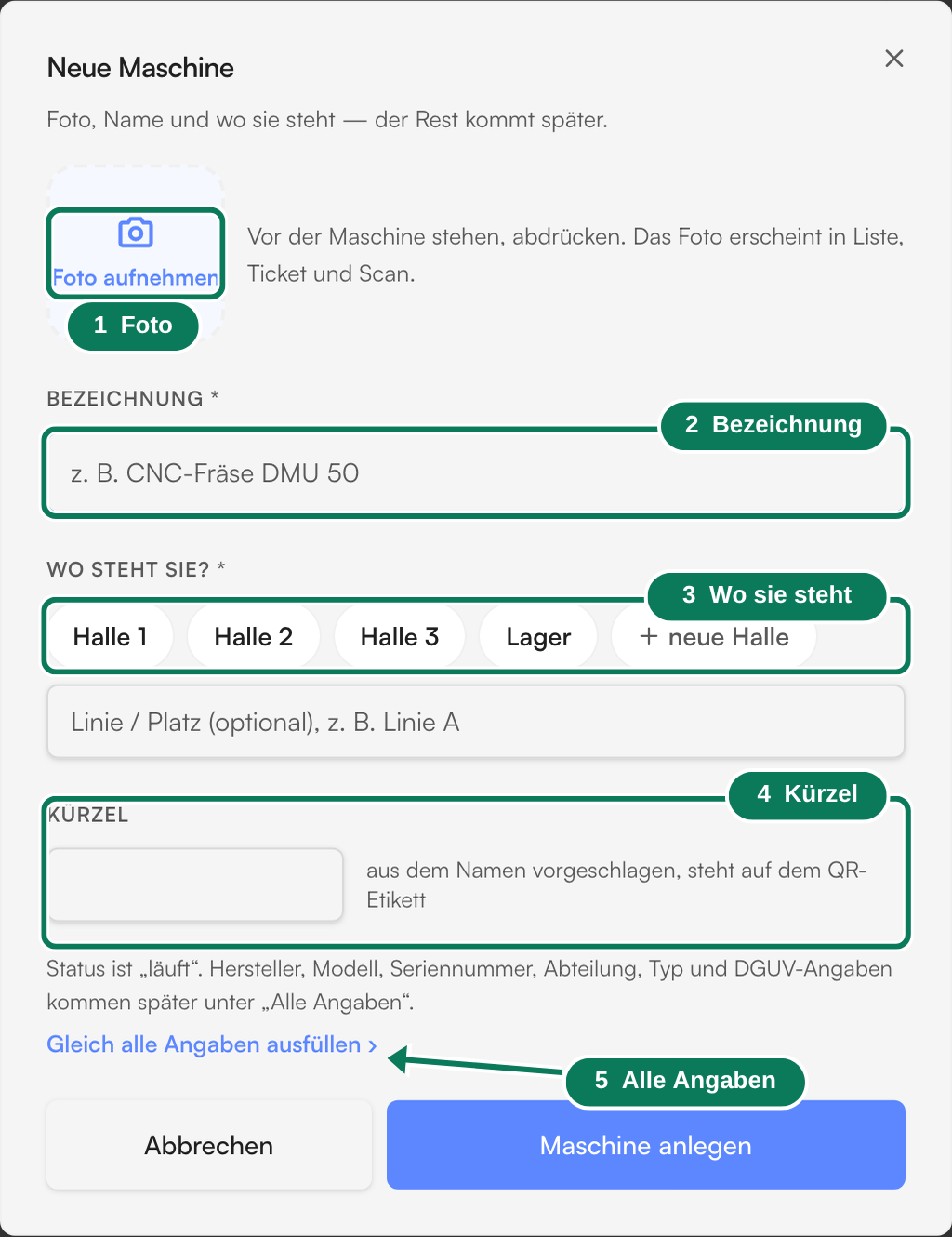
- 1Foto — Direkt vor der Maschine abdrücken. Das Foto erscheint in der Liste, im Ticket und beim Scan.
- 2Bezeichnung — Das einzige Pflichtfeld neben dem Standort.
- 3Wo sie steht — Halle als Knopf oder „neue Halle“, darunter Linie oder Platz.
- 4Kürzel — Schlägt Prodify aus dem Namen vor. Es steht später auf dem QR-Etikett.
- 5Alle Angaben — Öffnet das vollständige Formular mit Hersteller, Modell, Seriennummer, Abteilung, Typ und DGUV-Angaben.
- 1Foto aufnehmenOptional. Am Handy öffnet der Knopf direkt die Kamera. Das Foto erscheint später in der Liste, im Ticket und nach dem Scan.
- 2Name eingebenPflicht, zum Beispiel „CNC-Fräse DMU 50“.
- 3„Wo steht sie?“Pflicht. Die schon vorhandenen Hallen stehen zum Antippen da, „neue Halle“ legt eine an. Darunter optional Linie oder Platz.
- 4Kürzel prüfenProdify schlägt es aus dem Namen vor, etwa „CNC-01“, mit der nächsten freien Nummer. Es steht auf dem QR-Etikett und lässt sich überschreiben.
Nach „Maschine anlegen“ folgt ein Fertig-Bildschirm mit den nächsten Handgriffen:
| Eintrag | Was er tut |
|---|---|
| QR-Etikett drucken | Erzeugt das Etikett als PDF in der zuletzt gewählten Vorlage. Die Maschine gilt danach als beklebt. |
| Wartungsplan aus Vorlage | Öffnet die Maschine im Reiter „Wartung“ mit dem Vorlagen-Dialog. Passt eine Vorlage zum Maschinennamen, ist sie vorausgewählt. |
| Teile zuordnen | Öffnet den Reiter „Teile“ der Maschine. |
| Zur Maschine · Nächste anlegen | Wechselt auf die Detailseite oder startet die nächste Maschine. Die Halle bleibt dabei vorausgewählt. |
Hersteller, Modell, Seriennummer, Abteilung, Maschinen-Typ, Prüfpflicht und Zählerstand kommen später über „Bearbeiten“ dazu. Wer sie gleich eintragen will, wählt im kurzen Dialog „Gleich alle Angaben ausfüllen“. Dann öffnet sich das vollständige Formular, Name, Halle, Linie und Kürzel sind schon übernommen.
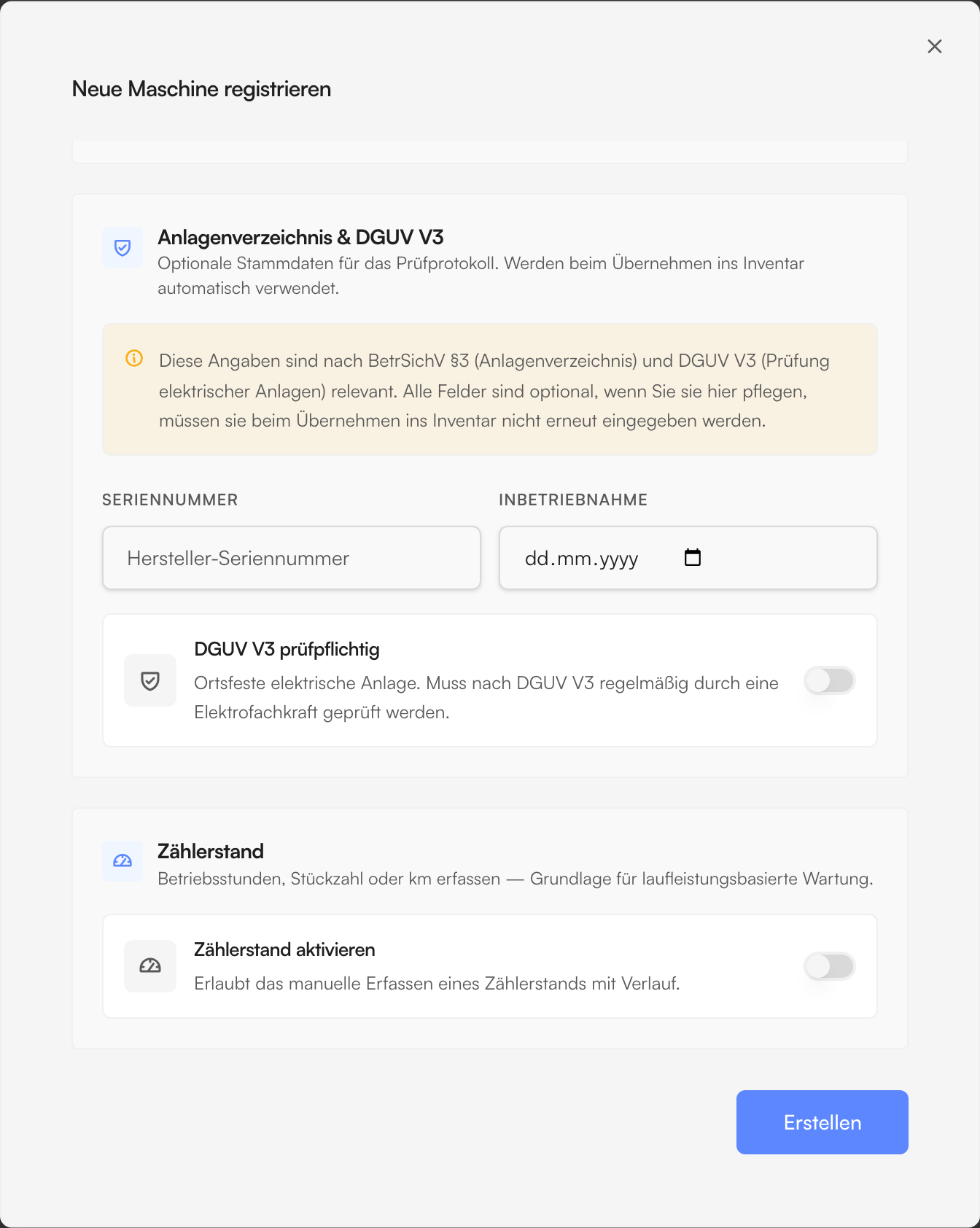
- 1DGUV V3 prüfpflichtig — Einmal umgelegt, wandert die Maschine beim Speichern ins Anlagenverzeichnis und bekommt dort einen Pflichtprüfungs-Plan.
- 2Zählerstand aktivieren — Erst danach lässt sich ein Stand erfassen und eine Wartung nach Laufleistung statt nach Kalender planen.
| Abschnitt | Felder |
|---|---|
| Grunddaten | Kennung (Pflicht, steht auf dem QR-Code), Status, Bezeichnung (Pflicht). |
| Hersteller & Modell | Beide optional. Vorschläge kommen aus den schon angelegten Anlagen. |
| Zuordnung | Abteilung und Maschinen-Typ. Beide lassen sich direkt im Dialog neu anlegen. |
| Standort & Notizen | Halle, Linie, Baujahr, freie Notiz. Steckt hinter „Mehr Details (optional)“. |
| Anlagenverzeichnis & DGUV V3 | Seriennummer, Inbetriebnahme, Schalter „DGUV V3 prüfpflichtig“, Prüfintervall. |
| Zählerstand | Schalter, Einheit und Bezeichnung für Wartung nach Laufleistung. |
Hängt am gewählten Maschinen-Typ mindestens eine Wartungsvorlage, meldet das Formular unter dem Feld: „… Wartungsvorlage(n) werden automatisch ausgerollt“. Beim Speichern entstehen daraus die Wartungspläne der Anlage. Am Handy führt das vollständige Formular beim Anlegen in vier Schritten durch, mit „Weiter“ und „Zurück“ am unteren Rand; beim Bearbeiten stehen alle Abschnitte untereinander.
Anlagenverzeichnis & DGUV V3
Der Abschnitt ist optional und richtet sich an Betriebe, die ein Anlagenverzeichnis nach BetrSichV führen. Wird der Schalter „DGUV V3 prüfpflichtig“ gesetzt, kommt ein Feld für das Prüfintervall in Monaten dazu. Für ortsfeste Anlagen sind 48 Monate der übliche Wert.
Beim Speichern legt Prodify die Anlage zusätzlich unter Pflichtprüfungen an: mit fortlaufender Inventarnummer, den übernommenen Stammdaten (Hersteller, Modell, Seriennummer, Baujahr, Standort) und einem Prüf-Intervall in der gewählten Länge. Das passiert einmal; eine Anlage, die dort schon steht, wird nicht doppelt angelegt.
Import aus Excel oder CSV
- 1Datei„Importieren“ auf der Maschinen-Seite oder Verwaltung → Daten importieren. Unterstützt sind .xlsx, .xls und .csv; die Datei lässt sich auch in das Feld ziehen. Die Vorlage („Vorlage herunterladen“) kommt in der eingestellten Sprache: Die Kopfzeile zeigt in drei Farben, was Pflicht, empfohlen und freiwillig ist, an jeder Zelle hängt ein Hinweis, die gelb hinterlegten Beispielzeilen dürfen stehen bleiben. Nötig ist die Vorlage nicht, die eigene Liste geht genauso.
- 2ZuordnungProdify erkennt die Spalten selbst, auch unter eigenen Überschriften wie „Anlagen-Nr.“, „IBN“ oder „Standort Halle“. Was nicht passt, wird von Hand gewählt; Spalten ohne Gegenstück bleiben weg und werden genannt. Pflicht sind Kennung und Bezeichnung.
- 3ProbelaufDer Server prüft jede Zeile, ohne etwas zu speichern: wie viele Maschinen neu angelegt würden, welche es schon gibt (gleiche Kennung, Groß/Klein egal), welche Zeilen einen Fehler haben — mit der Zeilennummer aus Excel, der Spalte, dem Wert und dem Grund. Die Fehlerliste lässt sich als Excel herunterladen: Der Grund steht vorn, die fehlerhafte Zelle ist rot markiert — korrigieren und genau diese Datei wieder hochladen. Die Beispielzeilen der Vorlage werden erkannt und bleiben weg.
- 4ImportierenErst jetzt wird gespeichert. Das Ergebnis bleibt stehen: neu angelegt, aktualisiert, übersprungen, nicht importiert, dazu die mit angelegten Abteilungen und Typen und wie viele Wartungspläne über den Maschinen-Typ ausgerollt wurden.
| Frage | Antwort |
|---|---|
| Die Maschine gibt es schon | Im Probelauf wählen: „Überspringen“ lässt sie, wie sie ist. „Aus der Datei aktualisieren“ übernimmt die Felder, die in der Datei stehen — leere Zellen löschen nichts. |
| Die Datei ist größer als der Tarif | Der Probelauf sagt es vorher („Dein Tarif erlaubt 10 Maschinen, 8 sind angelegt“), mit dem Weg zum Tarif oder „nur die ersten 2 importieren“. Vorhandene und Beispielzeilen zählen nicht mit. |
| Datum der Inbetriebnahme | Gelesen werden 12.04.2019, 2019-04-12, 4/12/19 und Excel-Datumszellen. Ein „ca. 2011“ ist eine Fehlerzeile — die Zelle leer lassen oder ein Datum eintragen. |
| Falsche Datei importiert | „Import zurücknehmen“ im Ergebnis oder unter Daten importieren → Letzte Importe entfernt genau die Maschinen dieses Imports — solange an ihnen noch keine Tickets, Wartungsprotokolle oder gedruckten Etiketten hängen. Was schon benutzt wird, bleibt. |
Abteilungen und Maschinen-Typen, die es noch nicht gibt, legt der Import selbst an und ordnet sie zu; der Probelauf nennt sie vorher.
Die Detailseite
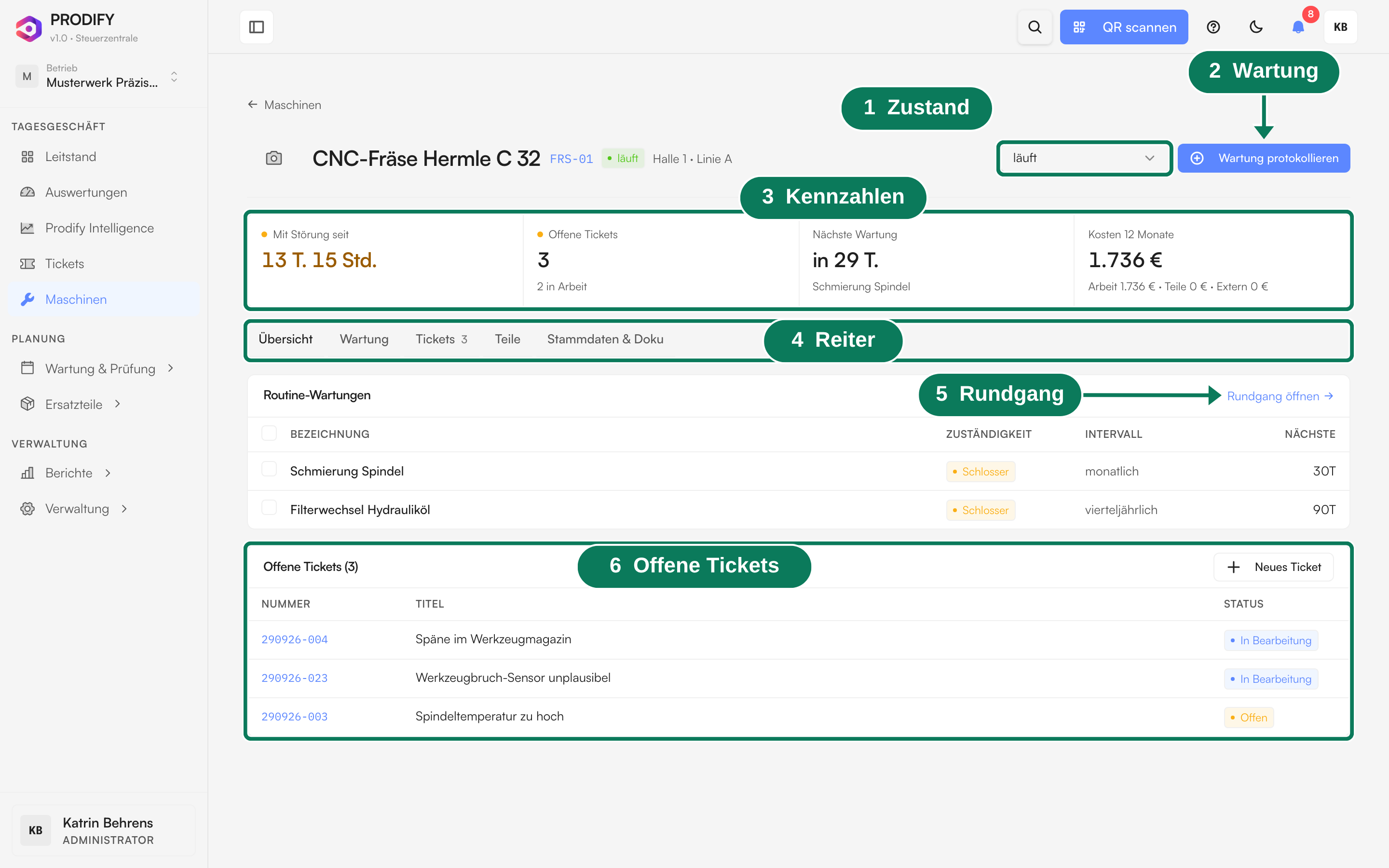
- 1Zustand — Der Status der Maschine, von Hand änderbar.
- 2Wartung — „Wartung protokollieren“ für eine Arbeit, die ohne Rundgang erfasst wird.
- 3Kennzahlen — Seit wann die Maschine steht oder gestört ist, offene Tickets, nächste Wartung. Die Kosten der letzten 12 Monate nur mit dem Recht „Euro-Beträge sehen“.
- 4Reiter — Übersicht, Wartung, Tickets, Teile sowie Stammdaten & Doku.
- 5Rundgang — Startet den Rundgang mit allen fälligen Punkten dieser Maschine.
- 6Offene Tickets — Die laufenden Störungen dieser Maschine. „Neues Ticket“ meldet eine weitere.
Oben stehen Foto, Name, Kürzel, Status und Halle mit Platz. Ein Klick auf das Foto nimmt ein neues auf oder tauscht es aus. Rechts daneben liegen die Auswahl zum Ändern des Status und „Wartung protokollieren“. Darunter folgen die Kennzahlen:
| Kennzahl | Inhalt |
|---|---|
| Steht seit · Mit Störung seit · Status | Je nach Lage die Standzeit samt Datum und Produktionsausfall in Euro, die Zeit seit der ältesten offenen Störung oder einfach der Status. |
| Offene Tickets | Anzahl, dazu wie viele gerade in Arbeit sind. |
| Nächste Wartung | „überfällig“, „heute“ oder „in n T.“, darunter der Name des Plans bzw. die Zahl der überfälligen Pläne. |
| Kosten 12 Monate | Summe mit Aufteilung nach Arbeit, Teilen und Fremdleistung. Nur mit dem Recht „Euro-Beträge sehen“. |
| Reiter | Inhalt |
|---|---|
| Übersicht | Die fälligen Routine-Wartungen zum Abhaken, mit „Rundgang öffnen“ und Sammel-Abschluss. Darunter bis zu fünf offene Störungen und „Neues Ticket“. |
| Wartung | Alle Wartungspläne mit Filter nach Zuständigkeit (Bediener, Schlosser, Elektriker, Extern), „Vorlage anwenden“ und „Wartungsplan anlegen“. Hat die Maschine noch keinen Plan, steht dort „Noch kein Wartungsplan“ mit passender Vorlage oder eigenem Plan. Darunter die Zählerstand-Karte, die häufig verbrauchten Ersatzteile, die Kosten der letzten zwölf Monate (nur mit Recht) und die Wartungshistorie. |
| Tickets | Alle Störungen dieser Maschine, auch die abgeschlossenen, und „Neues Ticket“. |
| Teile | Die Ersatzteile, die zu dieser Maschine passen, mit Bestand und Lagerort (siehe unten). |
| Stammdaten & Doku | Hersteller, Modell, Halle, Linie und Notizen, zum Ändern antippen oder anklicken. Daneben der QR-Code mit Etikett-Stand und „Etikett drucken“ bzw. „Etikett nachdrucken“. Darunter Fotos und Dokumente sowie das Änderungsprotokoll. |
Am Handy beginnt die Seite mit einer großen Statuskarte. Steht die Maschine, zeigt sie in großer Schrift, seit wann. Ein Tipp darauf öffnet „Status ändern“. Darunter liegen zwei Knöpfe: „Störung melden“ und „Rundgang“. Hat die Maschine keinen Wartungsplan, heißt der zweite „Wartung erfassen“.
Alles, was nicht direkt auf der Seite änderbar ist, also Kennung, Abteilung, Maschinen-Typ, Prüfpflicht und Zählerstand-Einstellungen, ändert man im Bearbeiten-Dialog. Der Weg dorthin: am Rechner der Stift in der Maschinenliste, auf dem Tablet „Bearbeiten“ oben auf der Detailseite, am Handy der Stift oben rechts. Nach dem Speichern geht es zurück auf die Detailseite.
Teile, die zur Maschine passen
Der Reiter Teile hält fest, welche Ersatzteile zu dieser Maschine gehören. Jede Zeile zeigt Foto, Name, Lagerort und Bestand, am Rechner außerdem den Verbrauch der letzten zwölf Monate und ob der Bestand reicht, knapp oder leer ist.
| Aktion | Was passiert |
|---|---|
| Teil zuordnen | Wählt ein Teil aus dem Lager und hängt es an die Maschine. |
| Vorschläge „Aus Verbrauch“ | Teile, die in den letzten zwölf Monaten für diese Maschine verbraucht wurden. Ein Tipp ordnet sie zu. |
| Entnehmen | Bucht ein Stück aus dem Lager. |
| Nachbestellen | Erscheint bei leerem Bestand ohne offene Bestellung und legt das Teil in die offene Entwurfs-Bestellung. |
Zuordnen, entnehmen und nachbestellen dürfen alle, die im Lager arbeiten dürfen. Ohne eigene Rechte-Gruppe sind das Techniker, Instandhaltungsleiter und Administrator; Mitarbeiter sehen die Liste nur.
Dieselbe Zuordnung erscheint im Ticket als „Teile für diese Maschine“ und am Ersatzteil unter „Passt zu“. Mehr dazu im Kapitel „Ersatzteillager“.
Status: von Hand, aber nicht nur
| Status | Bedeutung |
|---|---|
| läuft | Normalbetrieb. |
| im Leerlauf | Steht, aber nicht wegen eines Defekts. |
| Wartung | Planmäßig außer Betrieb. |
| ausgefallen | Ungeplanter Stillstand. In Liste und Filter heißt das „Steht“. |
Prodify merkt sich bei jeder Statusänderung den Zeitpunkt. Daraus entsteht die Angabe „steht seit …“, egal ob der Status von Hand, über ein Ticket, einen Rundgang oder den Import gesetzt wurde. Drei Übergänge setzt Prodify selbst:
| Ereignis | Folge für die Maschine |
|---|---|
| Störung gemeldet, Antwort auf „Steht die Maschine?“ ist „Steht“ | Läuft sie oder ist sie im Leerlauf, springt sie auf „ausgefallen“. Bei „Läuft eingeschränkt“ oder „Läuft“ bleibt der Status, die Liste zeigt „Mit Störung“. |
| Beim Rundgang als auffällig gemeldet, Maschine steht | Sie springt auf „ausgefallen“. |
| Letzte offene Störung abgeschlossen | Steht sie auf „ausgefallen“, geht sie zurück auf „läuft“. Wird beim Abschluss „Maschine läuft wieder“ ausgeschaltet, bleibt sie stehen. |
Hallenplan
Über den Umschalter „Liste | Plan“ zeigt die Maschinenseite jede Halle als Plan: die Maschinen an ihrem Platz, in der Farbe ihres Zustands. Eine stehende Maschine ist rot gefüllt, eine mit offener Störung gelb, eine in Wartung blau; laufende bleiben weiß mit grünem Punkt. Die Zahl an der Maschine nennt die offenen Störungen. Antippen zeigt den Zustand, die offenen Störungen, „Maschine öffnen“ und „Störung melden“. Den Plan gibt es ab dem Pro-Tarif, auch am Handy und am Werkstatt-Tablet; das Tablet öffnet seine eigene Halle.
- 1Plan einrichtenAdmin und Leitung öffnen „Plan einrichten“. Als Hintergrund dient ein Foto, am einfachsten vom Flucht- und Rettungsplan an der Wand, oder eine Bilddatei (JPG, PNG, höchstens 10 MB).
- 2Maschinen setzenMaschine in der Liste „Noch nicht auf dem Plan“ antippen, dann die Stelle auf dem Plan. Die nächste Maschine ist danach schon gewählt. Gespeichert wird von selbst.
- 3ZurechtrückenGesetzte Maschinen lassen sich ziehen. Antippen zeigt „Größer“, „Kleiner“, „Drehen“ und „Vom Plan nehmen“; „Rückgängig“ nimmt den letzten Schritt zurück.
| Wo | Was der Plan dort zeigt |
|---|---|
| Ohne Bild | Je Linie eine Reihe mit den Maschinen der Halle. Der Plan ist also auch ohne Einrichten da. |
| Leitstand | „Steht oder gestört“ lässt sich auf „Plan“ umschalten: alle Hallen nebeneinander, Nummern verbinden Plan und Liste. |
| Wandboard | Die Szene „Halle live“ zeigt jede Halle mit eingerichtetem Plan, daneben was steht, gestört oder in Wartung ist. |
| Wartung am Tablet | „Weg“ nummeriert die heute fälligen Maschinen: zuerst die am längsten überfällige, dann jeweils die nächstgelegene. |
| Maschinenseite | „Auf dem Plan zeigen“ öffnet die Halle mit der Maschine markiert. |
Die Hallen kommen aus dem Feld „Halle“ der Maschinen. Wechselt eine Maschine die Halle, erscheint sie im Plan der neuen Halle unter „Nicht auf dem Plan“, bis sie dort gesetzt wird. Euro-Beträge stehen nicht auf dem Plan.