
Bei der Registrierung wählen Sie Ihre Branche, und Prodify baut daraus ein Werk mit Beispiel-Maschinen, Wartungsplänen und ersten Störungen. In den ersten fünf Minuten melden Sie vom Handy eine Störung und sehen sie am Bildschirm ankommen. Danach führt die Seite „Einrichtung“ in sechs Aufgaben zu Ihrem echten Betrieb: Maschinenliste, Team, Etiketten, Ersatzteile und Reparatur-Historie.
- Eine E-Mail-Adresse oder ein Google- oder Microsoft-Konto
- Anlagen-Liste als Excel oder CSV (für den Import)
Registrieren
- 1Mit Google oder Microsoft starten, oder mit E-MailDie beiden Knöpfe stehen oben: Name und Adresse kommen dann vom Konto, eine Bestätigungsmail und ein neues Passwort braucht es nicht. Wer lieber mit E-Mail startet, gibt auf der ersten Seite nur die geschäftliche E-Mail-Adresse ein.
- 2Link aus der Mail öffnenProdify schickt eine Mail mit dem Knopf „Arbeitsbereich einrichten“ und einem sechsstelligen Code. Link und Code gelten 24 Stunden. Sperrt der Mailfilter Ihrer Firma den Link oder lesen Sie die Mail am Handy, tippen Sie den Code in das noch offene Prodify-Fenster. Vertippt bei der Adresse? „Andere Adresse“ führt zurück.
- 3Betrieb und BrancheSchritt 1 von 2: Firmenname, Branche (Metall / CNC, Lebensmittel, Logistik / Lager, Kunststoff oder „Andere Branche“ mit freiem Feld) und ungefähr die Zahl der Maschinen: bis 10, 10–50, 50–200 oder mehr. Aus der Branche entstehen die Beispiel-Maschinen, Wartungspläne und ersten Störungen, die Maschinenzahl fließt später in die Tarif-Empfehlung ein.
- 4Zugang festlegenSchritt 2 von 2: Ihr Name und ein Passwort, das Auge im Feld zeigt die Eingabe. Wer einen Gutscheincode hat, gibt ihn über „Gutscheincode eingeben“ mit; ein Code aus einem Aktionslink steht schon drin. Dazu ein Häkchen für AGB und Auftragsverarbeitungsvertrag.
- 5„Werk anlegen“Erst jetzt entstehen Betrieb und Konto. Sie sind direkt angemeldet, und das Werk steht. Über Google oder Microsoft entfällt die Mail; dort gibt es auch kein Passwort.
Die ersten fünf Minuten
Nach „Werk anlegen“ öffnet sich ein Startbildschirm mit Ihrem Beispiel-Werk: Maschinen aus der Vorlage Ihrer Branche, die Wartungspläne sind schon ausgerollt. Rechts führen drei Schritte durch den Kernablauf von Prodify. Jeder zeigt sofort etwas auf dem Bildschirm.
- 1Handy verbindenMit der Handykamera den QR-Code scannen; das Handy ist danach ohne erneute Anmeldung verbunden und zeigt dieselbe Halle. Alternativ auf dem Handy die angezeigte Adresse öffnen und den Code eintippen. Ohne Handy geht es mit „Am Bildschirm weiter“.
- 2Eine Störung meldenAm Handy eine Maschine antippen, „Störung melden“, kurz beschreiben und senden — oder „Störung hier melden“ am Bildschirm. Die Meldung erscheint nach wenigen Sekunden am Bildschirm, und ein Zähler zeigt die Stillstandskosten seit der Meldung. Er rechnet mit einem Richtwert Ihrer Branche, den Sie später unter Einstellungen → Betrieb → Kostensätze anpassen.
- 3Jetzt Ihre echten Maschinen„Maschinenliste hochladen (Excel)“ oder „Erst mit den Beispielen weiterarbeiten“. Die Beispiele lassen sich später mit einem Knopf entfernen.
Die Seite „Einrichtung“: sechs Aufgaben
Seitenleiste → Bereich „Verwaltung“ → „Einrichtung“. Der Eintrag ist für Administratoren und Instandhaltungsleiter sichtbar. Oben rechts zeigt ein Ring, wie viele Aufgaben erledigt sind, und welche als Nächstes dran ist. Die Reihenfolge ist ein Vorschlag, nichts ist Pflicht. Den Fortschritt erkennt Prodify selbst, Beispieldaten zählen dabei nicht mit. Auf der Startseite erinnert eine schmale Zeile daran, solange noch etwas offen ist.
| Aufgabe | Was dahinter steckt |
|---|---|
| Werk mit Beispielen gestartet | Erledigt mit der Registrierung. Zeigt Branche, Zahl der Beispiel-Maschinen, Wartungspläne und Störungen. |
| Maschinenliste hochladen | Excel-Vorlage laden, ausfüllen, hochladen: Kennung, Bezeichnung, Halle. Der Maschinen-Typ ordnet die Wartung automatisch zu. |
| Kollegen einladen | Führt zu Einstellungen → Team & Geräte → Personen. Erledigt, sobald eine weitere Person dabei ist. |
| QR-Etiketten an die Maschinen | Führt zum Etikettendruck für alle Maschinen, die noch kein Etikett haben. Die Aufgabe zählt mit, wie viele Maschinen schon beklebt sind. |
| Ersatzteile importieren | Teile, Bestände, Lagerorte und „passt zu Maschine“ aus der eigenen Liste oder der Vorlage. |
| Reparatur-Historie importieren | Erledigte Störungen aus dem Altsystem, damit Reparatur-Navigator und Risiko-Monitor ab dem ersten Tag etwas wissen. Gesperrt, solange keine Maschine angelegt ist: Die Historie wird über die Maschinen-Kennung zugeordnet. |
Alle Importe — Maschinen, Ersatzteile, Prüfmittel, Reparatur-Historie — liegen außerdem gesammelt unter Verwaltung → Daten importieren, mit der Liste der letzten Importe und „Zurücknehmen“. Jeder Import läuft gleich: Datei, Zuordnung, Probelauf, Ergebnis.
Beispieldaten und Beispielbetrieb
Rechts neben den Aufgaben stehen zwei Karten. Die Karte „Beispieldaten“ nennt, was aus der Branchenvorlage angelegt wurde. „Beispiele entfernen“ löscht die Beispiel-Maschinen samt Wartungsplänen, Protokollen und Störungen — auch die Test-Störung vom Handy — sowie die Beispiel-Ersatzteile mit ihren Bewegungen. Abteilungen, Maschinen-Typen, Wartungsvorlagen und Störungsarten bleiben, denn die passen zu Ihren echten Maschinen. Empfohlen, sobald Ihre eigenen Maschinen drin sind.
Die Karte „Beispielbetrieb“ öffnet einen fertig eingerichteten Betrieb zum Ausprobieren, getrennt von Ihren Daten: zwölf Maschinen, zwei Jahre Störungen, Wartungen und ein gefülltes Lager. Dort darf man anlegen, löschen und auch etwas kaputt machen.
Team einladen
Der Weg: Seitenleiste → Verwaltung → Einstellungen → Bereich „Team & Geräte“ → Reiter „Personen“. Der Knopf „Personen einladen“ sitzt oben rechts, auf dem Handy über der Liste.
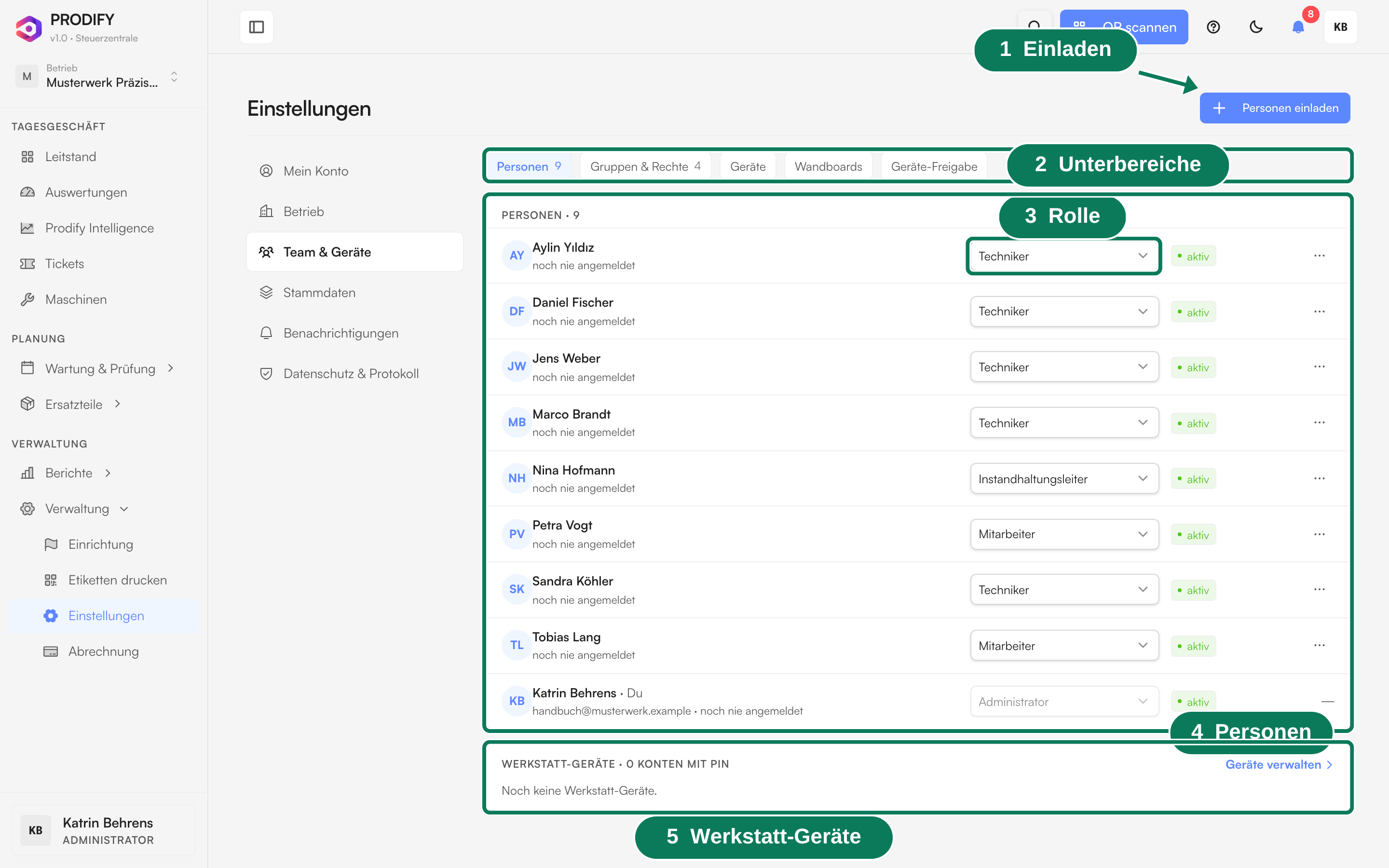
- 1Einladen — „Personen einladen“: mehrere Adressen auf einmal, die Rolle wird dabei gewählt.
- 2Unterbereiche — Personen, Gruppen & Rechte, Geräte, Wandboards und Geräte-Freigabe.
- 3Rolle — Direkt in der Zeile änderbar.
- 4Personen — Alle Konten mit Stand. Weitere Aktionen liegen im Drei-Punkte-Menü der Zeile.
- 5Werkstatt-Geräte — Konten mit PIN für geteilte Tablets in der Werkstatt.
- 1Adressen eintragenMehrere auf einmal, eine pro Zeile oder mit Komma getrennt. Namen und Passwörter vergeben Sie nicht; beides trägt jede Person beim Annehmen selbst ein.
- 2„Was dürfen sie?“Eine der Rollen-Karten wählen — oder über „Eigene Gruppe wählen“ eine selbst angelegte Rechte-Gruppe. Dann kommen die Rechte vollständig aus dieser Gruppe.
- 3Einladung sendenJede Person bekommt eine Mail mit Link und Code und ist in einer Minute dabei. Kommt eine Mail nicht an, geben Sie den Code über „Code weitergeben“ direkt weiter.
- 4Mitarbeiter ohne E-MailWer nur am geteilten Hallen-Gerät meldet, braucht kein Konto mit E-Mail. Solche Konten entstehen unter Einstellungen → Team & Geräte → Geräte mit Name und PIN und zählen nicht auf das Kontingent.
| Rolle | Was sie darf |
|---|---|
| Administrator | Alles, auch Abrechnung und Einstellungen. |
| Instandhaltungsleiter | Alles im Betrieb, auch Kosten und Berichte. Keine Abrechnung. |
| Techniker | Repariert, macht Rundgänge und Prüfungen, bucht Teile. Keine Euro-Beträge. |
| Mitarbeiter | Meldet Störungen und sieht die übrigen Bereiche, ohne Leitstand, Berichte und Euro-Beträge. |
Stammdaten: wo was liegt
Die Stammdaten liegen unter Einstellungen im Bereich „Stammdaten“. Die Reiter darin:
| Reiter | Inhalt |
|---|---|
| Maschinen-Typen | Die Vorlagen-Ebene: einmal pro Typ festlegen, gilt für alle Anlagen dieses Typs. Maschinen ohne Typ zeigt der Reiter an und schlägt passende Typen vor. |
| Störungsarten & Abteilungen | Bereiche wie Zerspanung oder Montage und die Störungsarten. „Halle“ und „Linie“ sind dagegen freie Felder direkt an der Maschine. |
| Wartungsvorlagen | Wartungs- und Prüfaufgaben je Maschinen-Typ. |
| Prüfmittel-Typen | Kategorien für prüfpflichtige Geräte mit Prüfintervall und Norm. |
| Dienstleister | Fremdfirmen für Aufträge nach außen. |
| Pflichtfelder | Welche optionalen Felder bei Maschinen, Tickets und Ersatzteilen ausgefüllt sein müssen. |
Die Reihenfolge, wenn Sie von Hand anlegen
- 11. Maschinentyp anlegenEinmal pro Anlagentyp, z. B. „CNC-Drehzentrum“.
- 22. Wartungsvorlage erstellenPro Typ: Wartungen, Intervalle und Prüfpunkte festlegen.
- 33. Maschine anlegenMit Typ bekommt die Anlage die passenden Wartungspläne vorgeschlagen.
- 44. Etikett druckenUnter Verwaltung → Etiketten drucken, an der Anlage auf Augenhöhe anbringen.
- 55. Pflichtprüfungen setzenDGUV V3, TÜV und UVV mit Prüfer und letzter Prüfung hinterlegen.
- 66. Störungen melden lassenMitarbeiter melden per QR-Scan; die Tickets durchlaufen den Ablauf.
Die Suche
Die Lupe in der Kopfzeile (oder ⌘K bzw. Strg+K, auch die Taste /) öffnet die Suche über alle Bereiche. Am Handy sitzt sie als Lupe oben auf der Startseite und als Suchzeile auf „Mehr“.
| Was | Wie es arbeitet |
|---|---|
| Leer | „Zuletzt geöffnet“ (auf diesem Gerät), die Aktionen Störung melden, Scannen, Maschine anlegen, Etiketten drucken und „Gehe zu“ mit den Bereichen, die zur eigenen Rolle gehören. |
| Ab zwei Zeichen | Treffer in Gruppen: Maschinen, Tickets, Ersatzteile, Wartungspläne, Pflichtprüfungen, externe Aufträge — für Admin und Leitung auch Personen und Stammdaten. Je Gruppe fünf, „alle ansehen“ zeigt den Rest. |
| Tickets | Offene und erledigte. Gefunden werden sie über Nummer, Titel, Beschreibung, die Maschine und die Lösung — „Motorschütz“ führt zu den Störungen, bei denen er getauscht wurde. |
| Tolerant | Groß/Klein und Umlaute sind egal („frase“ findet die Fräse), mehrere Wörter in beliebiger Reihenfolge. Gibt es keinen Treffer, wird ein Tippfehler je Wort verziehen — und das dazugesagt. |
| Rechte | Eine Gruppe erscheint nur mit dem jeweiligen Ansehen-Recht. Euro-Beträge kommen in der Suche nicht vor. |
Testphase
Ein neuer Betrieb testet Pro mit Prodify Intelligence, in der Regel 30 Tage lang; im Einzelfall kann davon abgewichen werden. Den Stand zeigt die Seite „Abrechnung“. In den letzten 14 Tagen erscheint für Administratoren zusätzlich ein Hinweisband über der App. Nach dem Ende bleiben 14 Tage lang Störungen melden und bearbeiten möglich, alles andere ist nur lesbar, bis ein Tarif gebucht ist. Einzelheiten im Kapitel „Tarife & Abrechnung“.