
Wartungspläne hängen an der einzelnen Maschine: ein Punkt, ein Intervall, ein Fälligkeitsdatum. Diese Seite fasst alle Pläne des Betriebs zusammen — am Rechner als Liste und Zeitachse, am Handy nach Maschine sortiert, damit der Rundgang dort beginnt, wo die Arbeit ist.
- Maschinen mit Wartungsplänen
- Tarif Pro oder höher
Die Seite liegt in der Seitenleiste unter Planung → Wartung & Prüfung → Wartungspläne und heißt in der Kopfzeile schlicht „Wartung“. Daneben steht der Stand des Betriebs: wie viele Wartungen diese Woche fällig und wie viele überfällig sind.
Drei Kennzahlen über allem
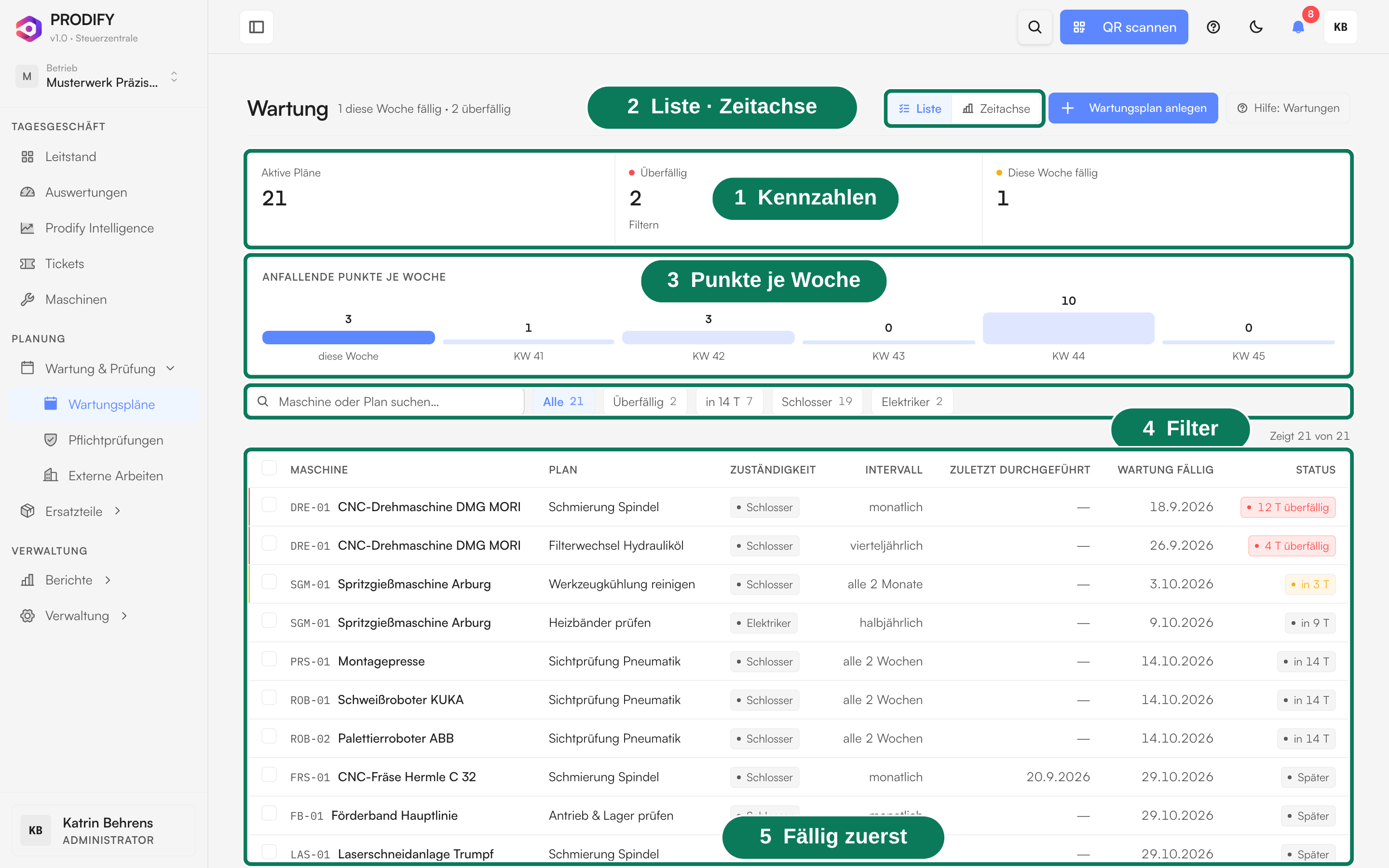
- 1Kennzahlen — Aktive Pläne, Überfällig und Diese Woche fällig. Ein Klick auf „Überfällig“ filtert die Liste.
- 2Liste · Zeitachse — Zwei Ansichten derselben Pläne.
- 3Punkte je Woche — Wie viele Wartungspunkte in den nächsten Wochen anfallen. Hilft, Arbeit zu verteilen, bevor eine Woche überläuft.
- 4Filter — Suche, Überfällig, in 14 Tagen und die Zuständigkeiten wie Schlosser und Elektriker.
- 5Fällig zuerst — Eine Zeile je Plan: Maschine, Plan, Zuständigkeit, Intervall, zuletzt durchgeführt, Fälligkeit und Stand.
| Kennzahl | Was sie zählt |
|---|---|
| Aktive Pläne | Alle Wartungspläne im Betrieb, unabhängig vom Termin. Ein Klick zeigt wieder die ganze Liste. |
| Überfällig | Pläne, deren Fälligkeitsdatum vorbei ist. Ein Klick filtert die Liste darauf, ein zweiter hebt den Filter auf. |
| Diese Woche fällig | Pläne, die in den nächsten 7 Tagen fällig werden. Bewusst nicht anklickbar — die Pille „in 14 T“ rechnet über 14 Tage und würde eine andere Menge zeigen, als die Zahl verspricht. |
Eurobeträge stehen auf dieser Seite nicht, weder als Kennzahl noch in den Listen. Was Wartungen kosten, sieht nur, wer das Recht „Euro-Beträge sehen“ hat — etwa in der Zusammenfassung am Ende eines Rundgangs.
Maschinen ohne Wartungsplan
Ohne Plan erinnert Prodify an nichts. Hat eine Maschine noch keinen einzigen Wartungsplan, steht über der Liste ein gelber Hinweis wie „3 Maschinen ohne Wartungsplan“mit den ersten Namen; stillstehende Maschinen sind dort als „steht“ markiert, stillgelegte zählen nicht mit. Der Knopf „Pläne anlegen“ öffnet die ganze Liste. Je Maschine gibt es dann zwei Wege:
| Knopf | Was passiert |
|---|---|
| Vorlage „…“ | Erscheint, wenn eine Wartungsvorlage zur Maschine passt — zuerst die Vorlage ihres Maschinen-Typs. Öffnet die Punkt-Auswahl der Vorlage, siehe Kapitel „Wartungsvorlagen“. |
| Eigener Plan | Öffnet den Dialog „Wartungsplan anlegen“ mit dieser Maschine. |
Hinweis und Wochenlast sieht nur, wer Wartungspläne anlegen darf (Recht „Wartung — Erstellen“). Beides erscheint nur in der Ansicht „Liste“.
Anfallende Punkte je Woche
Ein kleines Balkendiagramm zeigt, wie viele Wartungspunkte in dieser Woche und in den fünf folgenden Kalenderwochen anfallen. Überfälliges zählt in die laufende Woche. Kurze Intervalle zählen mehrfach — ein wöchentlicher Plan steht in jeder Woche. So fällt auf, wenn sich die Arbeit in einer Woche staut, bevor es so weit ist.
Die Liste
Sortiert wird nach Fälligkeit: das am längsten Überfällige steht oben, Pläne ohne Termin ganz unten. Überfällige Zeilen sind rot hinterlegt, Zeilen der nächsten sieben Tage gelb. Rechts steht der Abstand als Etikett, etwa „12 T überfällig“ oder „in 3 T“.
| Spalte | Inhalt |
|---|---|
| Maschine | Kennung und Name der Anlage. |
| Plan | Der Wartungspunkt, bei externen Prüfungen zusätzlich der Anbieter. |
| Zuständigkeit | Bediener, Schlosser, Elektriker, Extern oder „Ohne Zuordnung“. |
| Intervall | In Worten, etwa „alle 3 Monate“ oder „wöchentlich“. Erst auf sehr breiten Bildschirmen sichtbar. |
| Zuletzt durchgeführt | Datum der letzten protokollierten Wartung. Ebenfalls nur auf sehr breiten Bildschirmen. |
| Wartung fällig | Das nächste Fälligkeitsdatum. |
| Status | Der Abstand als Etikett — überfällig, heute fällig, in n Tagen oder „Später“. |
Ein Klick auf eine Zeile öffnet den Dialog „Wartung protokollieren“. Nach dem Speichern springt Prodify am Rechner auf die Seite der Maschine. Bei einer externen Pflichtprüfung öffnet sich stattdessen „Pflichtprüfung protokollieren“ mit Prüfer, Ergebnis und Protokoll-Anhang. Unter der Liste steht „Neueste Arbeiten“: die zuletzt protokollierten Wartungen mit Maschine, Person, Notiz, Datum und Dauer.
Die Zeitachse
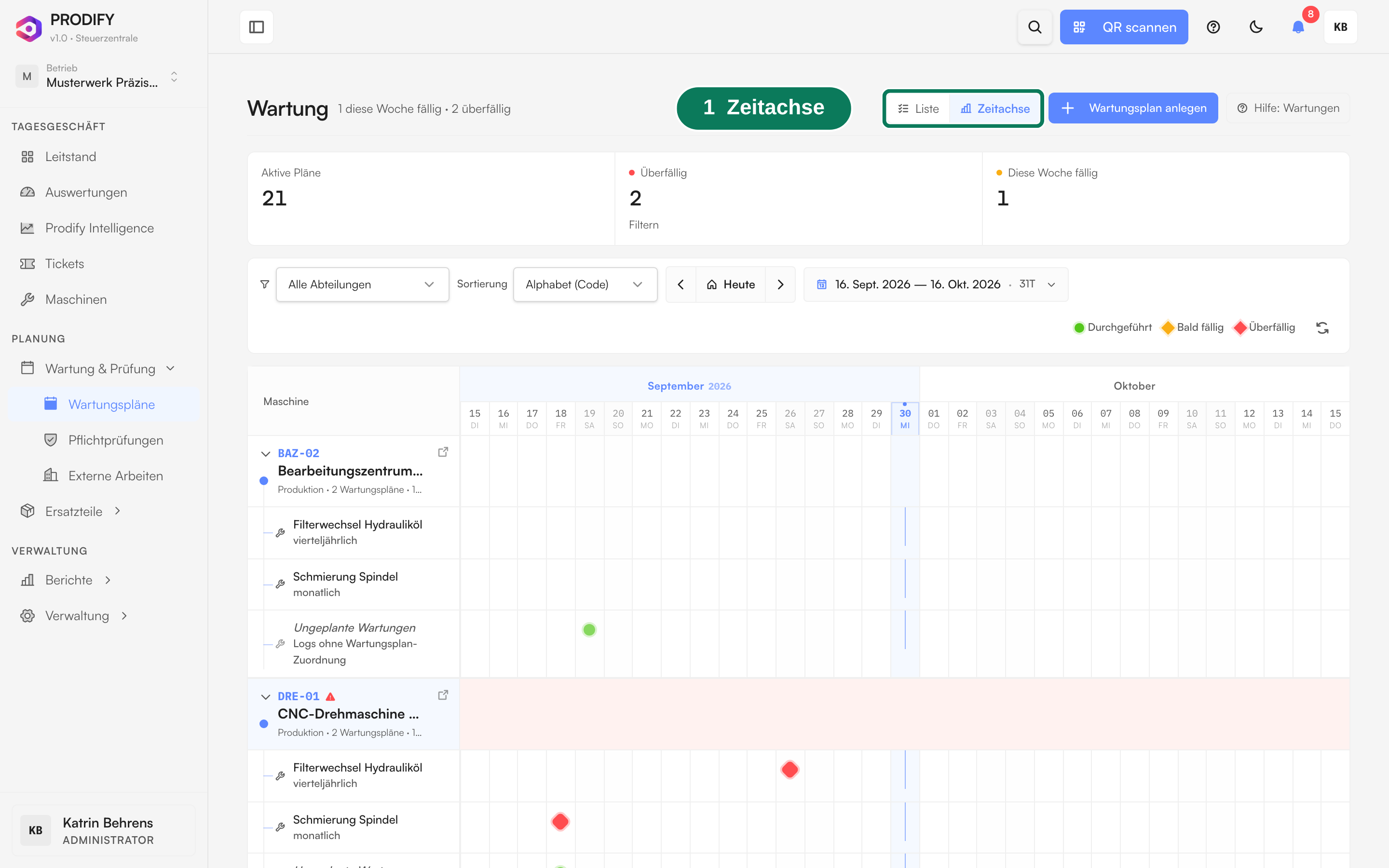
- 1Zeitachse — Je Maschine eine Zeile, aufgeklappt die einzelnen Pläne. Grün heißt durchgeführt, orange bald fällig, rot überfällig.
Die Zeitachse zeigt je Maschine eine Zeile über einen Zeitraum von 30 bis 365 Tagen. Punkte auf der Zeile sind Termine: grün für durchgeführt, gelb für bald fällig, rot für überfällig. Ein Pfeil links klappt die Maschine auf und zeigt ihre einzelnen Wartungspunkte. Termine außerhalb des Zeitfensters stehen als Chip am Rand — „+2 später“ beziehungsweise die Anzahl der überfälligen links davor. Ein Klick auf einen erledigten Termin öffnet das Protokoll.
Über der Achse liegen ein Filter nach Abteilung, die Sortierung (Alphabet nach Kennung, Abteilung oder Fälligkeit) und die Zeitraum-Auswahl mit Sprung auf „Heute“. Wartungen ohne zugeordneten Plan stehen innerhalb der Maschine in einer eigenen Zeile „Ungeplante Wartungen“.
Am Handy: nach Maschine statt nach Plan
Am Handy gibt es keine Tabelle. Oben wählt ein Umschalter den Zeitraum — Fällig (die nächsten 7 Tage samt Überfälligem), 30 Tageoder Alle —, darunter grenzen Chips auf eine Zuständigkeit ein. Die Punkte stehen gebündelt je Maschine, die dringendste Maschine zuerst. Ein Tipp auf die Maschine oder einen ihrer Punkte startet den Rundgang mit allen fälligen Punkten dieser Maschine. Externe Pflichtprüfungen bleiben einzelne Zeilen und öffnen den Prüfungs-Dialog. Unten steht, wie viele Punkte heute schon erledigt und wie viele Minuten gebucht sind.
Einen Wartungsplan anlegen
Der Knopf „Wartungsplan anlegen“ oben rechts (am Handy das Plus) öffnet einen Dialog in zwei Schritten und fragt dort zuerst nach der Maschine. Auf der Maschinenseite heißt derselbe Knopf im Reiter „Wartung“ ebenfalls „Wartungsplan anlegen“; die Maschine steht dann schon fest.
| Schritt 1 · Was und wann | Bedeutung |
|---|---|
| Maschine und Name | Wofür der Plan gilt und was zu tun ist, etwa „Ölwechsel Getriebe“. |
| Wie oft? | „alle“ plus Zahl und Einheit Wochen, Monate oder Jahre. Daneben „oder nach … Std.“ für ein Intervall nach Betriebsstunden — das wirkt nur an Maschinen mit aktiviertem Zähler. Eins von beiden muss gesetzt sein. |
| Wann wurde das zuletzt gemacht? | „Heute“, „Am …“ mit Datum oder „Noch nie, sofort fällig“. Darunter rechnet Prodify vor, wann der Plan erstmals fällig ist — liegt das Datum schon zurück, startet der Plan überfällig. |
| Wer macht es? | Bediener, Schlosser oder Elektriker. Danach filtern Liste und Handy-Ansicht. |
| Erinnern | Am Tag selbst, 1 Tag, 3 Tage, 1 Woche oder 2 Wochen vorher. Voreingestellt ist 1 Woche. |
Schritt 2 heißt „Was wird geprüft?“ und legt die Checkliste an: Punkte eintippen oder aus den Vorschlägen übernehmen — passt eine Wartungsvorlage zur Maschine, kommen die Vorschläge aus ihr. Jeder Punkt lässt sich auf Messwert mit Einheit umstellen und mit den Pfeilen verschieben. Gespeichert wird mit „Wartungsplan speichern“ oder, ohne Prüfpunkte, „Ohne Checkliste speichern“.
Einen Plan bearbeiten
Bearbeitet wird im selben Dialog, geöffnet über den Plan im Reiter „Wartung“ der Maschine. Statt der Frage nach dem letzten Mal steht dort das Feld „Nächste Fälligkeit“, das sich direkt setzen lässt. Sonst bleibt der Termin beim Speichern stehen — neu gerechnet wird nur, wenn sich das Intervall ändert, und zwar ab der letzten durchgeführten Wartung. Wer einen Plan an der Maschine speichert, koppelt ihn von späteren Änderungen an der Vorlage ab; mehr dazu im Kapitel „Wartungsvorlagen“.
Der Rundgang an der Maschine
Der Rundgang arbeitet die fälligen internen Punkte einer Maschine nacheinander ab. Er startet am Handy aus der Wartungsliste, auf der Maschinenseite über „Rundgang öffnen“ im Abschnitt „Routine-Wartungen“ und auf gekoppelten Werkstatt-Tablets. Oben läuft eine Uhr ab dem Öffnen; jeder Punkt bekommt die Zeit seit dem vorigen Punkt gebucht, mindestens eine Minute. Eine Dauer muss niemand eintippen.
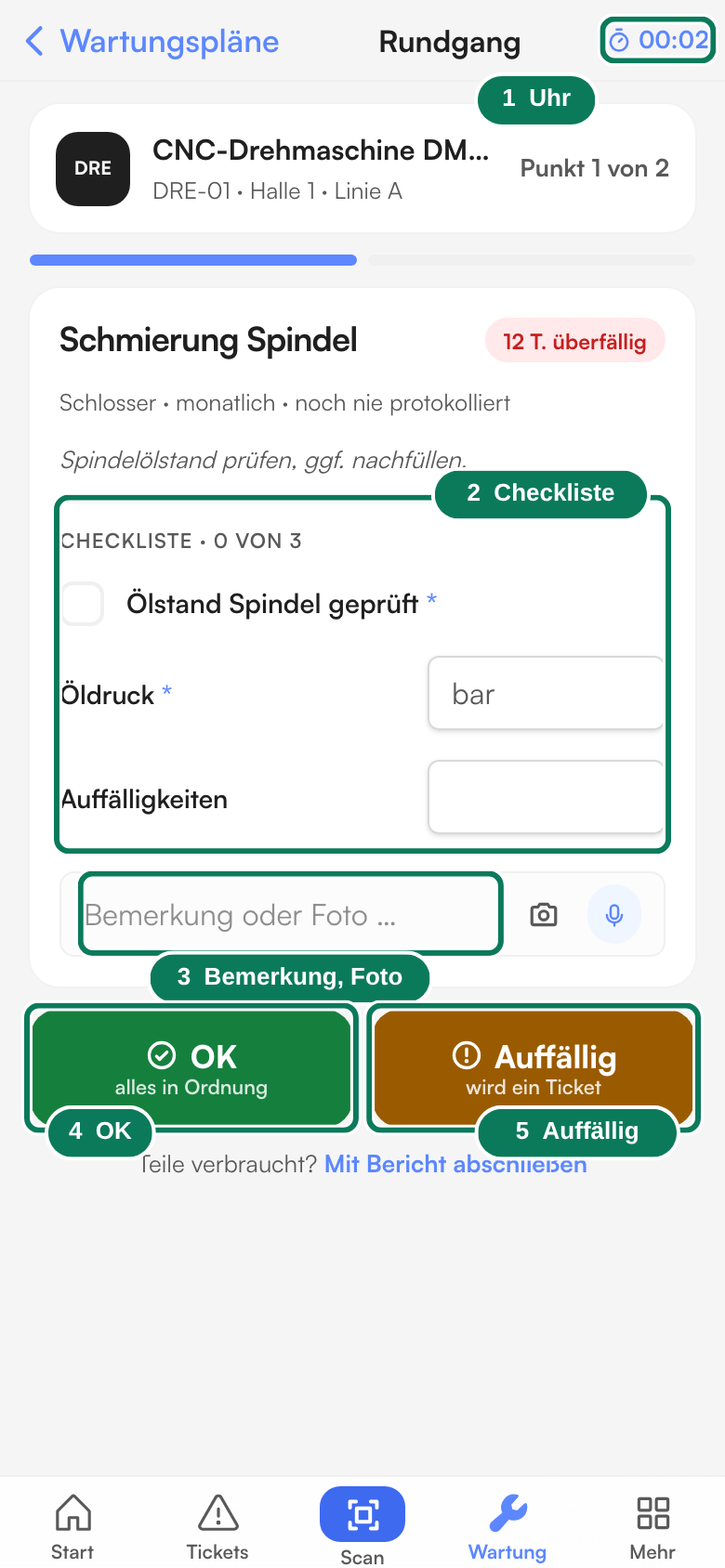
- 1Uhr — Misst die Zeit des Rundgangs. Daneben steht, der wievielte Punkt es ist.
- 2Checkliste — Die Punkte des Plans. Was mit Stern markiert ist, muss vor „OK“ ausgefüllt sein.
- 3Bemerkung, Foto — Freitext, Foto oder gesprochen.
- 4OK — Punkt erledigt. Weiter zum nächsten fälligen Plan dieser Maschine.
- 5Auffällig — Legt ein Ticket an. Der Plan bleibt fällig.
- 1Punkt ansehenName, Fälligkeit, Zuständigkeit, Intervall und wann zuletzt gewartet wurde. „Punkt 2 von 4“ zeigt den Fortschritt.
- 2Checkliste abhakenHat der Plan Prüfpunkte, stehen sie als Abhakliste da; Messwerte und Textpunkte als Eingabefeld. Ein Messwert außerhalb der Toleranz wird rot umrandet. Pflichtpunkte tragen einen Stern und müssen vor „OK“ ausgefüllt sein.
- 3Bemerkung und FotoEin Feld für eine kurze Bemerkung, daneben Kamera und — wo der Browser es kann — Spracheingabe. Fotos hängen danach am Protokoll.
- 4OKSpeichert das Protokoll, setzt die nächste Fälligkeit und springt zum nächsten Punkt.
- 5AuffälligFragt „Was ist auffällig?“: ein Prüfpunkt oder „Etwas anderes“, eine Beschreibung, optional Fotos und der Schalter „Maschine läuft weiter“. „Ticket anlegen & weiter“ legt ein Ticket gegen die Maschine an; Prodify ordnet es Mechanik oder Elektrik zu. Ist der Schalter aus, bekommt das Ticket hohe Priorität und die Maschine den Status „steht“.
Ein auffälliger Punkt wird protokolliert, aber nicht neu terminiert: Er bleibt fällig und steht beim nächsten Rundgang wieder an, bis er mit „OK“ oder einem vollen Protokoll abgeschlossen ist. Unter den beiden Knöpfen steht „Teile verbraucht? Mit Bericht abschließen“ — das öffnet den vollen Protokoll-Dialog für diesen Punkt.
Am Ende zeigt „Rundgang fertig“ die Bilanz: Zahl der Punkte, gebuchte Minuten, das Ergebnis je Punkt mit Link auf ein angelegtes Ticket und die nächste Fälligkeit je Plan. Wer das Recht „Euro-Beträge sehen“ hat, sieht zusätzlich Arbeits- und Teilekosten. Hat eine weitere Maschine fällige Punkte, führt „Weiter zu …“ direkt dorthin.
Eine Wartung vollständig protokollieren
- 1Wartung öffnenZeile in der Liste anklicken, Punkt in der Zeitachse antippen, auf der Maschinenseite „Wartung protokollieren“ wählen oder im Rundgang „Mit Bericht abschließen“.
- 2Zeit und PlanDer Wartungsplan ist vorausgewählt; „Allgemeine Wartung (kein Plan)“ deckt Ungeplantes ab. Die Wartungsdauer ist Pflicht und muss mindestens eine Minute betragen. Das Feld „Kosten (€)“ für sonstige Kosten sieht nur, wer das Recht „Euro-Beträge sehen“ hat — Arbeitszeit und Teile rechnet Prodify selbst.
- 3Checkliste abarbeitenHat der Plan Prüfpunkte, erscheinen sie hier. Pflicht-Punkte müssen ausgefüllt sein, sonst lässt sich nicht speichern.
- 4Ersatzteile buchenHinterlegte Teile sind vorausgewählt und als „Vorgeschlagen“ markiert; weitere kommen aus dem Katalog dazu und werden vom Lager abgebucht. Nicht katalogisierte Teile lassen sich als Freitext ergänzen.
- 5Abschlussbericht schreibenPflichtfeld. Ein kurzer Satz, was gemacht wurde. Ist Prodify Intelligence freigeschaltet, lässt sich der Text auf Knopfdruck glätten — das Ergebnis ist vor dem Speichern noch änderbar und rücknehmbar.
- 6Protokoll speichernDie nächste Fälligkeit wird gesetzt, die Wartung landet in der Historie der Maschine und bekommt eine Vorgangsnummer.
Jedes Protokoll lässt sich im Wartungs-Detail als Wartungsnachweis-PDFabrufen — mit Vorgangsnummer, Maschine, Plan, ausführender Person, Datum, Dauer, verbrauchten Ersatzteilen und dem Checklisten-Ergebnis. Messwerte außerhalb der Toleranz sind dort eigens vermerkt. Das PDF wird beim ersten Abruf erzeugt und als Archiv festgehalten, damit ein späterer Aufruf dasselbe Dokument liefert.
Die Vorgangsnummer hat das Format TTMMJJ-NNN — Datum der Anlage plus eine durchlaufende Zahl. Sie stammt aus demselben firmenweiten Zähler wie Tickets und externe Aufträge und ist damit eindeutig.
Wer wann erinnert wird
| Zeitpunkt | Was passiert |
|---|---|
| Vorlauf erreicht | Eine Sammelmail an die Empfänger der Kategorie „Wartung“ — eine Mail pro Betrieb mit allen betroffenen Plänen in einer Tabelle, nicht eine Mail je Plan. |
| Fälligkeitstag überschritten | Eine Überfällig-Mail, ebenfalls gesammelt. |
| Später | Nichts mehr. Je Fälligkeitsdatum wird jede der beiden Mails genau einmal verschickt; die Überfällig-Mail nur innerhalb von 30 Tagen nach dem Termin. |
Nach jeder durchgeführten Wartung entsteht ein neues Fälligkeitsdatum — und damit ein neuer Erinnerungs-Zyklus. Die Empfänger stehen unter Einstellungen → Benachrichtigungen. Ohne eigene Empfängerliste im Tarif gehen die Mails an die Administratoren. Ist die Liste verfügbar, aber leer, geht die Mail an niemanden — die Einstellungen zeigen das als „Geht an niemanden“ an.