
Das Fragezeichen öffnet ein Hilfe-Fenster über der Seite, auf der Sie gerade sind. Oben steht, was zu dieser Seite im Handbuch steht. Finden Sie die Antwort dort nicht, schreiben Sie uns aus demselben Fenster. Die Seite darunter bleibt stehen.
- Keine
Das Hilfe-Fenster öffnen
| Gerät | Wo |
|---|---|
| Rechner und Tablet | Das Fragezeichen oben rechts in der Kopfzeile. Das Fenster öffnet rechts neben der Arbeit. |
| Handy | „Mehr“ → „Hilfe & Handbuch“. Das Fenster legt sich über die ganze Fläche. |
| Werkstatt-Tablet | Das Fragezeichen in der Kopfzeile, neben „Abmelden“. |
| Auf einzelnen Seiten | Kleine Fragezeichen neben einer Überschrift öffnen das Fenster gleich im passenden Kapitel. |
Das Kreuz oben rechts schließt das Fenster. Sie stehen danach genau dort, wo Sie vorher waren: Filter, Eingaben und die Stelle in der Liste bleiben erhalten.
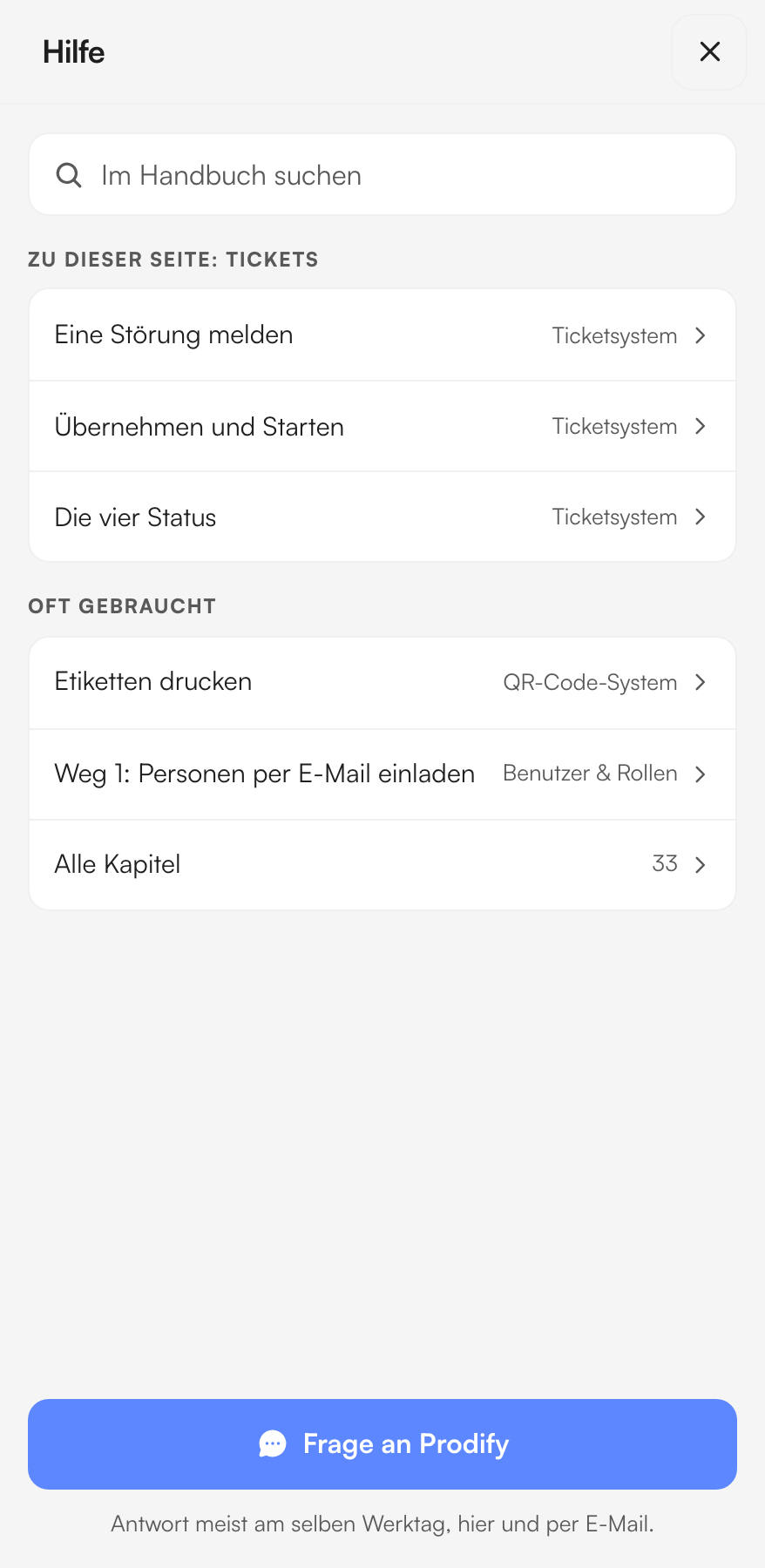
- 1Suche — Durchsucht Kapitel und Abschnitte des Handbuchs. Umlaute dürfen fehlen: „stoerung“ findet „Störung“.
- 2Zu dieser Seite — Zwei bis drei Abschnitte, die zur geöffneten Seite passen. Rechts steht das Kapitel, aus dem sie stammen.
- 3Alle Kapitel — Das ganze Handbuch als Liste, falls Sie blättern möchten.
- 4Frage an Prodify — Der Weg zu uns. Sobald es eine Frage gibt, steht darüber „Deine Fragen“ mit dem Stand.
Im Handbuch lesen, ohne die App zu verlassen
Ein Tipp auf einen Abschnitt öffnet ihn im Fenster. Gezeigt wird nur dieser Abschnitt, damit die Antwort nicht in einem langen Kapitel untergeht. „Ganzes Kapitel zeigen“ blendet den Rest ein. Der Pfeil oben links führt einen Schritt zurück.
Unter jedem Abschnitt steht „Hat das geholfen?“. „Nein, Frage stellen“ öffnet das Formular und merkt sich, bei welchem Abschnitt Sie waren. Wir sehen dann, was Sie schon gelesen haben, und müssen es nicht noch einmal schicken.
Frage an Prodify
- 1Schreiben, worum es gehtEin Textfeld. Zwei Sätze genügen: was Sie tun wollten und was stattdessen passiert ist.
- 2Bilder anhängen, wenn es hilftÜber „Bild“ ein Bildschirmfoto oder ein Foto wählen, bis zu vier. Am Handy öffnet sich die Auswahl aus Mediathek, Kamera und Dateien. Jedes Bild erscheint als Vorschau und lässt sich wieder entfernen.
- 3AbschickenDie Frage steht danach unter „Deine Fragen“ mit dem Stand „Offen“. Wir antworten meist am selben Werktag.
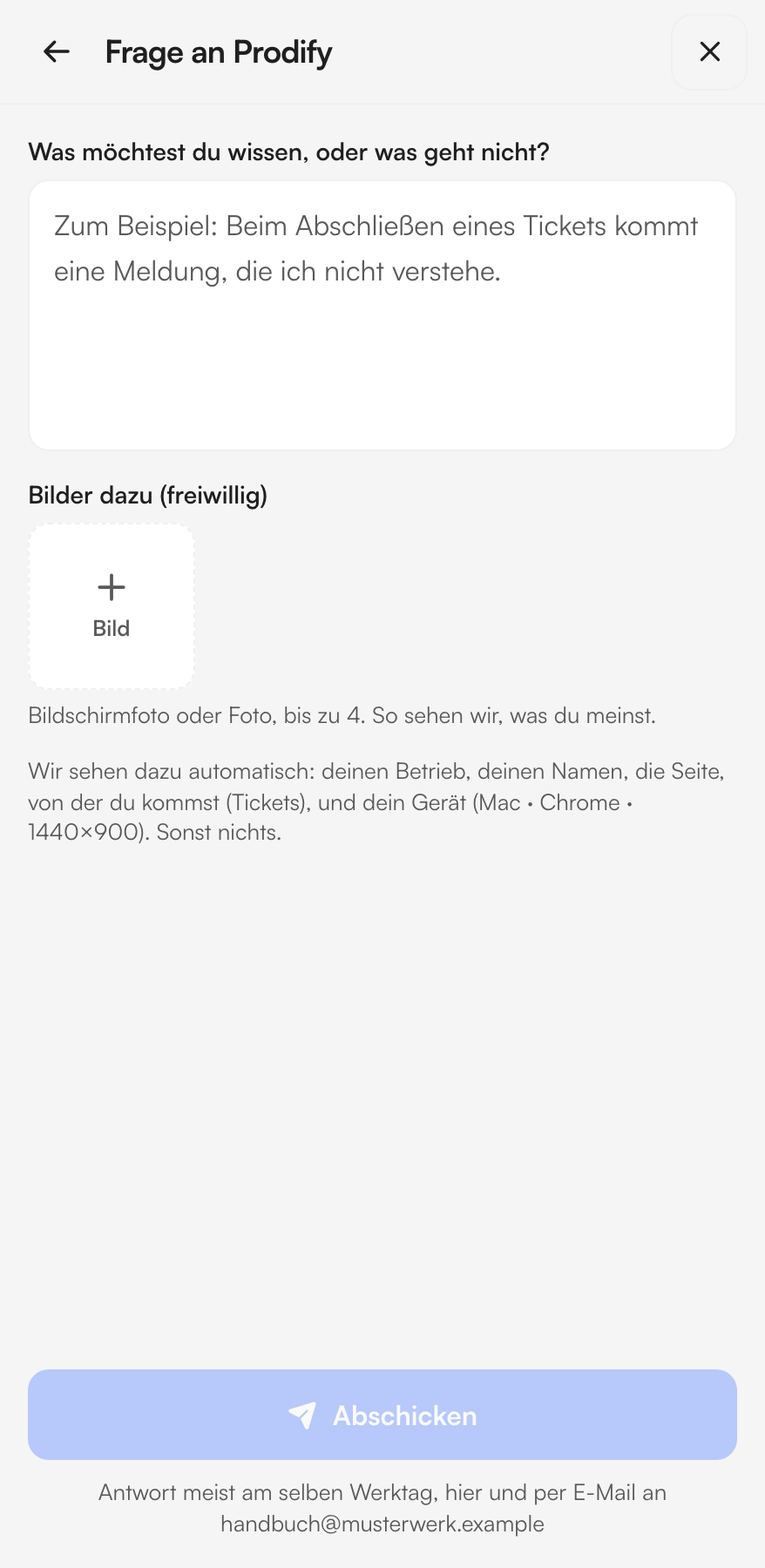
- 1Ihre Frage — Die erste Zeile wird zum Titel der Frage.
- 2Bilder dazu — Freiwillig. Die Bilder werden vor dem Senden verkleinert, damit sie auch im Werkstatt-WLAN schnell rausgehen.
- 3Was wir dazu sehen — Steht im Klartext da, bevor Sie abschicken: Betrieb, Name, die Seite, von der Sie kommen, und das Gerät.
- 4Abschicken — Darunter steht, an welche Adresse die Antwort zusätzlich per E-Mail geht.
Die Antwort lesen und weiterschreiben
| Wo die Antwort ankommt | Was dort steht |
|---|---|
| Am Fragezeichen | Ein Punkt zeigt, dass eine Antwort wartet. Im Fenster steht bei „Deine Fragen“ dann „1 beantwortet“. |
| Bei den Benachrichtigungen | Ein Eintrag „Prodify hat geantwortet“. Ein Tipp öffnet die Frage. |
| Per E-Mail | Die ganze Antwort als Text, mit einem Knopf zurück in die App. Am Werkstatt-Tablet angemeldete Personen ohne eigene Adresse bekommen keine Mail; ihre Antwort steht unter „Deine Fragen“. |
In der geöffneten Frage steht der ganze Verlauf. Darunter schreiben Sie weiter, reichen über das Bild-Symbol ein weiteres Bild nach oder schließen die Frage mit „Erledigt“. Wer nach „Erledigt“ noch etwas schreibt, öffnet die Frage wieder.
Bildschirm zeigen
Manches lässt sich schneller zeigen als beschreiben. „Bildschirm zeigen“ in einer offenen Frage bittet uns um eine Live-Sitzung. Wir melden uns dafür bei Ihnen. Die Sitzung beginnt erst, wenn Sie sie am Bildschirm bestätigen, und Sie können sie jederzeit beenden. Ohne Ihre Bestätigung sehen wir nichts.
Wer welche Fragen sieht
| Rolle | Sieht |
|---|---|
| Techniker, Mitarbeiter, Werker am Tablet | Die eigenen Fragen und unsere Antworten darauf. |
| Administrator und Instandhaltungsleiter | Alle Fragen aus dem eigenen Betrieb, mit dem Namen der fragenden Person. Sie können mitlesen und mitschreiben. |
| Andere Betriebe | Nichts. |