
Jede Maschine, jedes Ersatzteil und jedes Prüfmittel hat einen eigenen QR-Code. Am Bedienpanel oder am Regalfach geklebt führt ein Scan direkt auf den richtigen Datensatz, ohne Liste und ohne Kennung im Kopf.
- Maschinen, Ersatzteile oder Prüfmittel angelegt
- Drucker und Etikettenpapier oder ein Beschriftungsgerät
Etiketten drucken
Die Seite liegt unter Verwaltung → Etiketten drucken und ist für alle Rollen offen. Direkt dorthin führen außerdem die Auswahl in der Maschinenliste und im Lager („… Etiketten drucken“) und die Aufgabe in der Einrichtung. Oben steht, wie viele Maschinen und Ersatzteile noch ohne Etikett sind. Prodify merkt sich, was schon gedruckt wurde: Beim Öffnen ist genau das ausgewählt, was noch kein Etikett hat.
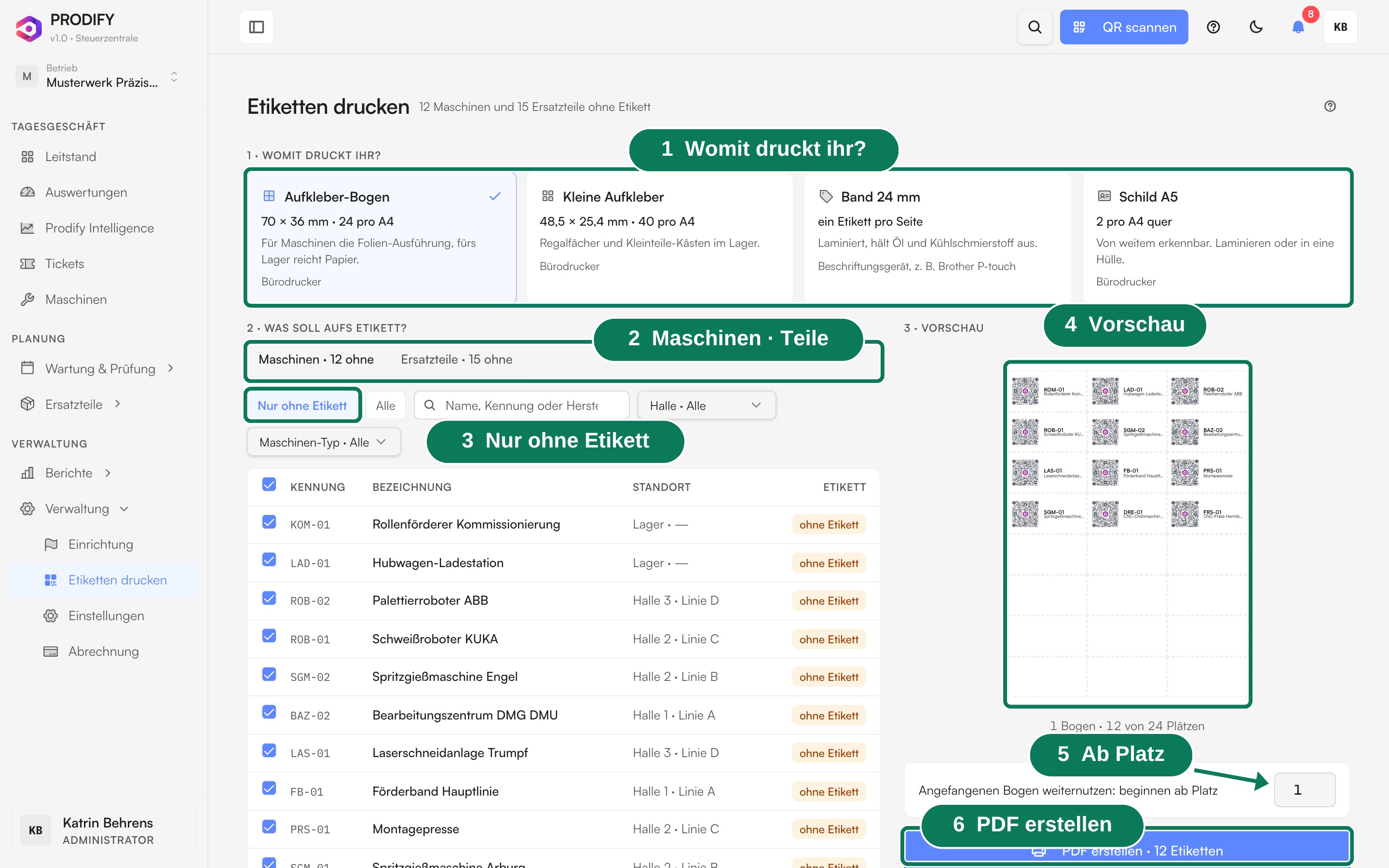
- 1Womit druckt ihr? — Vier Vorlagen: Aufkleber-Bogen 70 × 36 mm, kleine Aufkleber 48,5 × 25,4 mm, Band 24 mm und Schild A5. Prodify merkt sich die Wahl.
- 2Maschinen · Teile — Umschalter mit der Zahl, wie viele noch kein Etikett haben.
- 3Nur ohne Etikett — Voreingestellt. Alles ohne Etikett ist schon ausgewählt; „Alle“ zeigt auch den Rest.
- 4Vorschau — Der Bogen so, wie er gedruckt wird.
- 5Ab Platz — Einen angefangenen Bogen weiternutzen: ab welchem Platz gedruckt wird.
- 6PDF erstellen — Erzeugt das PDF. In echter Größe drucken (100 %).
| Vorlage | Maß | Wofür |
|---|---|---|
| Aufkleber-Bogen | 70 × 36 mm, 24 pro A4 | Standard für den Bürodrucker. An Maschinen die Folien-Ausführung nehmen, fürs Lager reicht Papier. |
| Kleine Aufkleber | 48,5 × 25,4 mm, 40 pro A4 | Regalfächer und Kleinteile-Kästen im Lager. |
| Band 24 mm | ein Etikett pro Seite | Beschriftungsgerät, z. B. Brother P-touch. Laminiertes Band hält Öl und Kühlschmierstoff aus. |
| Schild A5 | 2 pro A4 quer | Maschinen, die man von weitem erkennen soll. Laminieren oder in eine Hülle. |
Auf jedem Etikett stehen QR-Code, Kürzel (bei Teilen die Artikelnummer), Name, Halle oder Lagerort und ein kurzer Satz, was der Scan bringt: „Störung? Scannen.“ an Maschinen, „Teil nachbestellen? Scannen.“ an Ersatzteilen. Die zuletzt gewählte Vorlage merkt sich der Betrieb.
- 11 · Womit druckt ihr?Eine der vier Vorlagen wählen. Am Handy stehen sie zu zweit nebeneinander.
- 22 · Was soll aufs Etikett?Reiter „Maschinen“ oder „Ersatzteile“, jeweils mit der Zahl ohne Etikett. „Nur ohne Etikett“ ist vorausgewählt, „Alle“ zeigt auch die schon beklebten zum Nachdrucken. Suche, Halle und Maschinen-Typ grenzen die Liste ein; jede Zeile zeigt „ohne Etikett“ oder „Etikett seit …“.
- 33 · VorschauZeigt, wie viele Bogen oder Etiketten entstehen. Einen angefangenen Bogen nutzt man weiter, indem man bei „beginnen ab Platz“ den ersten freien Platz einträgt.
- 4PDF erstellen und druckenDas PDF hat die echten Maße. „Drucken“ öffnet es, „Herunterladen“ speichert es. Im Druckdialog 100 % bzw. „Tatsächliche Größe“ wählen, nicht „an Seite anpassen“. Beim Band das Beschriftungsgerät und das 24-mm-Band wählen.
- 5AnbringenAuf Augenhöhe neben dem Bedienpanel. Die gedruckten Einträge gelten danach als beklebt; „Rückgängig“ im selben Fenster nimmt das zurück.
Ist die Testphase abgelaufen und noch kein Tarif gebucht, lassen sich Etiketten weiter als PDF erzeugen. Nur das Vermerken als „beklebt“ entfällt dann.
Etiketten für Prüfmittel
Geräte unter Pflichtprüfungen bekommen ihre Etiketten nicht hier, sondern auf ihrer eigenen Seite über „QR-Etiketten drucken“, für eine Auswahl über „… Etiketten drucken“. Dort ist die Größe wählbar: 40 × 40, 50 × 50, 62 × 29 oder 70 × 36 mm einzeln, oder „DIN A4“ als Aufkleber-Bogen mit 24 Etiketten zu 70 × 36 mm, also derselbe Bogen wie oben. Auf dem Etikett stehen QR-Code und Inventarnummer.
Was beim Scan passiert
Am Rechner und Tablet liegt der Scanner in der Kopfzeile (QR scannen) und ist von jeder Seite aus erreichbar. Am Handy steht er auf der Startseite (Scannen) und in „Störung melden“ („QR-Code an der Maschine scannen“). Er liest den Code direkt im Browser, eine zusätzliche App ist nicht nötig. Bei Geräten mit mehreren Kameras lässt sich die Linse wechseln. Unter „Code scannen oder manuell eingeben“ kann der Inhalt auch eingetippt werden.
| QR-Code an | Der Scan im Prodify-Scanner öffnet |
|---|---|
| Maschine | Zuerst eine Rückfrage: „Störung melden“ oder „Maschine öffnen“. |
| Ticket | Die Störung mit Verlauf, Zeiten und Anhängen. |
| Ersatzteil | Die Detailseite des Teils mit Bestand und Bewegungen. |
| Prüfmittel | Die Geräteseite mit Prüfverlauf und nächster Fälligkeit. |
Scannen mit der Handy-Kamera
Gedruckte Maschinen- und Ersatzteil-Codes enthalten eine HTTPS-Adresse. Deshalb öffnet sie auch die normale Kamera-App des Handys, nicht nur der Scanner in Prodify. Ein Maschinen-Code führt dabei ohne Rückfrage auf die Maschine und öffnet gleich „Störung melden“, die Maschine ist schon eingetragen. Wer nicht angemeldet ist, landet zuerst auf der Anmeldeseite und danach am Ziel.
Ältere Etiketten tragen den internen Prodify-Code (prodify://…). Sie bleiben gültig, der Scanner in der App versteht beide Formate. Nachdrucken müssen Sie nur, wenn die Codes auch mit der Handy-Kamera geöffnet werden sollen. Etiketten von Prüfmitteln tragen weiterhin den internen Code und werden über den Scanner in der App gelesen.
Was Sie dafür brauchen
Ein Smartphone oder Tablet mit Kamera und Browser genügt; eigene Scanner-Hardware ist nicht nötig. Die Kamera gibt der Browser nur über eine gesicherte Verbindung frei. Im Betrieb ist das durch die Adresse der App gegeben. Für den Druck reicht ein Bürodrucker mit Aufkleber-Bogen; wer Etiketten für Öl und Kühlschmierstoff braucht, nimmt ein Beschriftungsgerät mit laminiertem 24-mm-Band.