
Es ist dieselbe Anwendung, sie sieht aber je nach Gerät anders aus. Auf dem Handy wirkt Prodify wie eine eigene App mit Tab-Leiste am unteren Rand. Auf dem Tablet bleibt die Oberfläche vom Rechner, ergänzt um eine Leiste unten. Auf einem gekoppelten Werkstatt-Gerät erscheint eine stark reduzierte Oberfläche, am Hallen-Fernseher läuft das Wallboard ganz ohne Anmeldung.
- Gerät mit aktuellem Browser (iOS oder Android)
Vier Fälle
| Gerät | Was erscheint |
|---|---|
| Eigenes Handy | Die App-Ansicht: großer Titel je Seite, Tab-Leiste unten mit Start, Tickets, Scan, Wartung und Mehr. Keine Symbolleiste oben, keine Seitenleiste. |
| Eigenes Tablet | Die Oberfläche vom Rechner mit Kopfzeile. Dazu eine Leiste am unteren Rand; die Seitenleiste öffnet sich über das Menü-Symbol oder „Mehr“. |
| Geteiltes Werkstatt-Gerät | Die Werkstatt-Oberfläche: eine schmale Kopfzeile, darunter die Arbeit der angemeldeten Person. Angemeldet wird per Name und PIN. |
| Hallen-Monitor | Das Wallboard im Vollbild. Es zeigt nur an, wird nicht bedient und meldet sich nie ab. |
Die Grenze zwischen Handy und Tablet ist die Bildschirmbreite, nicht das Gerät. Ein Tablet im Hochformat mit schmalem Browserfenster kann also die Handy-Ansicht zeigen, ein Handy im Querformat bleibt meist in der Handy-Ansicht.
Auf dem Handy
Am unteren Rand steht eine feste Tab-Leiste mit fünf Einträgen: Start · Tickets · Scan · Wartung · Mehr. Der hervorgehobene Knopf in der Mitte öffnet die Kamera für den QR-Scan. Wer keine Wartungsplanung hat, weil der Tarif sie nicht enthält oder die Rechte sie nicht vorsehen, sieht an dieser Stelle „Maschinen“ statt „Wartung“.
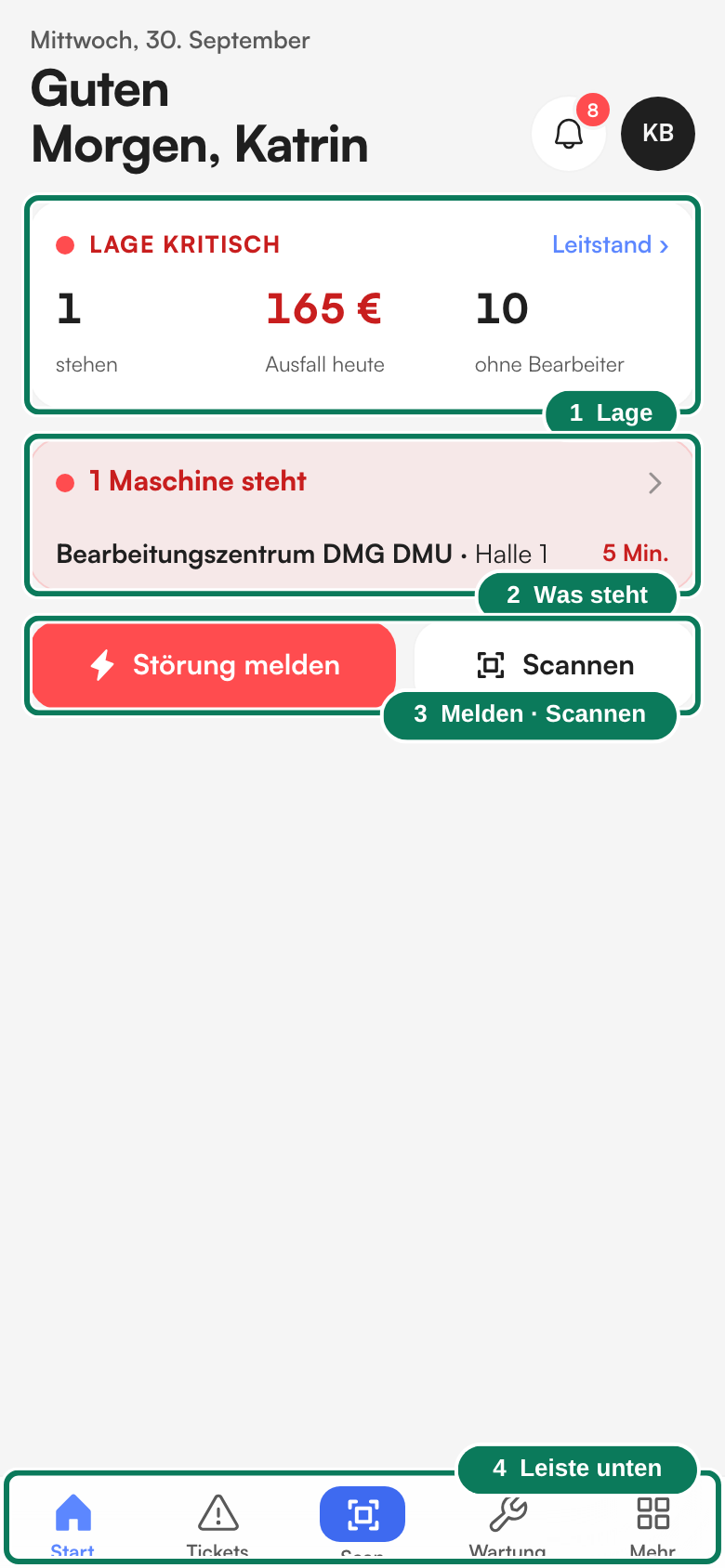
- 1Lage — Nur mit Leitstand-Recht: Lage-Schild, stehende Maschinen, Ausfall heute und Störungen ohne Bearbeiter.
- 2Was steht — Stehende Maschinen; ein Tipp öffnet sie.
- 3Melden · Scannen — Die zwei Wege, die man am Handy am häufigsten braucht.
- 4Leiste unten — Start, Tickets, Scan, Wartung und Mehr.
Jede Seite beginnt mit einem großen Titel. Unterseiten, etwa ein Punkt in den Einstellungen, ein Ersatzteil oder die Benachrichtigungen, haben oben eine Zurück-Leiste wie in iOS: „‹ Mehr“, „‹ Einstellungen“ oder „‹ Start“. Sie bleibt beim Scrollen stehen. Im Ticket selbst verschwindet die Tab-Leiste; dort steht unten eine feste Leiste mit Foto, „Teil scannen“ und dem nächsten Arbeitsschritt.
Auswahlen wie Priorität, Status oder Zuständigkeit öffnen sich als Blatt von unten statt als Klappliste. In der Ticket-Liste lässt sich eine Zeile zur Seite wischen, um sie zu übernehmen, auf „Wartet“ zu setzen oder als erledigt zu markieren.
Die Startseite am Handy
„Start“ ist ein Arbeitsplatz, keine Kennzahlen-Wand. Oben steht, ob Maschinen stehen und seit wann (oder „Alle Anlagen laufen“). Darunter zwei Knöpfe, „Störung melden“ und „Scannen“, und der Block „Heute für dich“:
Administratoren und Instandhaltungsleiter sehen darüber zusätzlich eine Lage-Karte mit drei Zahlen (stehende Maschinen, Ausfall heute in Euro, Störungen ohne Bearbeiter), die in den Leitstand führt. Ist Prodify Intelligence gebucht, folgt die Kurzfassung des Tagesberichts mit Uhrzeit.
„Mehr“: alles, was keinen eigenen Tab hat
„Mehr“ ist eine eigene Seite im Stil der iPhone-Einstellungen. Oben steht die Profilkarte, sie führt zu „Mein Konto“. Darunter folgen alle Bereiche, die Ihre Rolle und Ihre Rechte freigeben, dann Benachrichtigungen, Hell oder Dunkel, Face ID, Zwei-Faktor-Anmeldung, Sprache und der Kiosk-Modus. Administratoren und Instandhaltungsleiter finden hier außerdem den Beispielbetrieb. Ganz unten stehen „Hilfe & Handbuch“ und „Abmelden“.
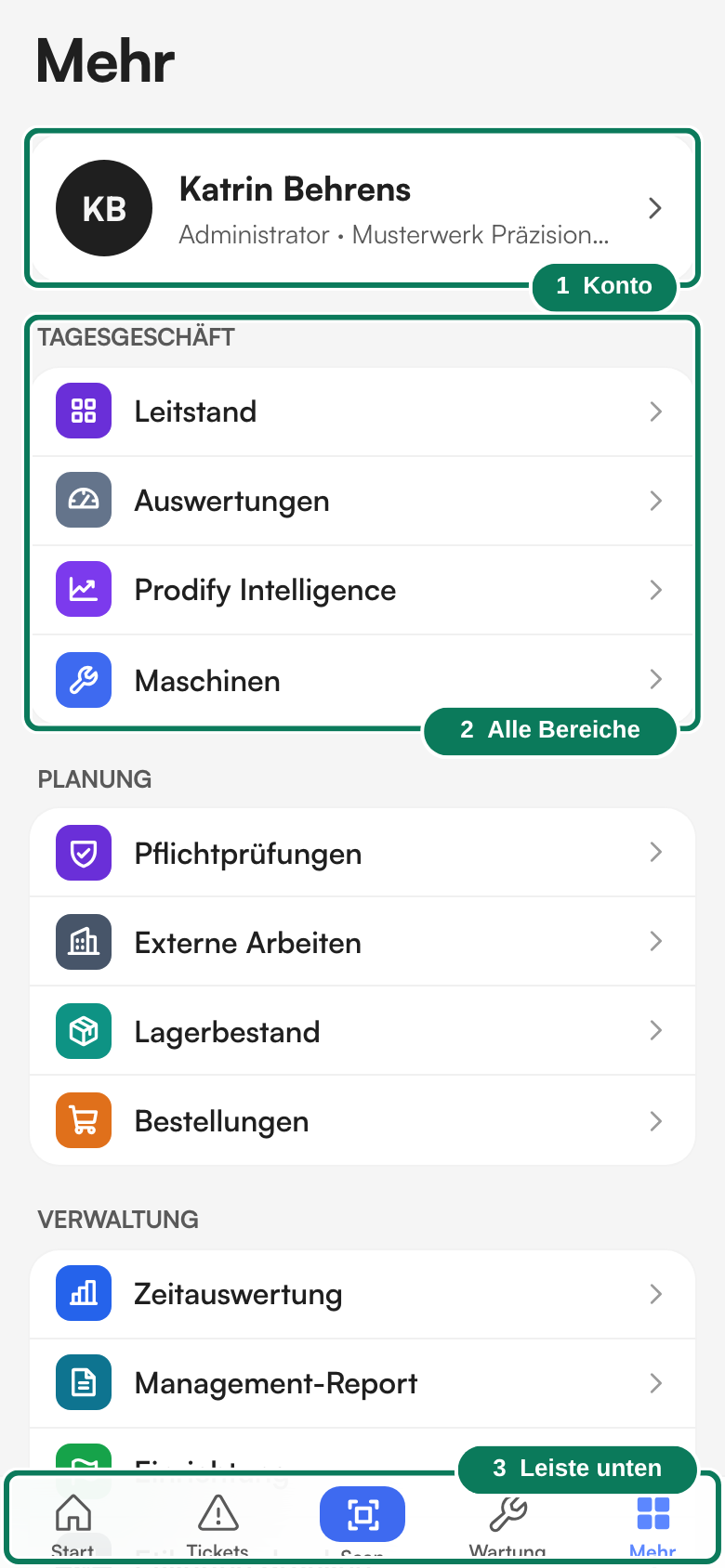
- 1Konto — Ein Tipp öffnet das eigene Konto.
- 2Alle Bereiche — Alles, was keinen eigenen Tab hat, gruppiert wie am Rechner.
- 3Leiste unten — „Mehr“ ist der letzte Tab.
Auf dem Tablet
Auf dem Tablet bleibt die Kopfzeile vom Rechner. Die feste Seitenleiste weicht, an ihre Stelle tritt eine Leiste am unteren Rand mit Start · Tickets · Scan · Bestellungen · Mehr. „Mehr“ und das Menü-Symbol links in der Kopfzeile öffnen die Seitenleiste als Schublade, mit denselben Bereichen wie am Rechner. Beim Nach-unten-Scrollen schiebt sich die untere Leiste aus dem Bild, beim Zurückscrollen kommt sie wieder.
„Start“ führt Administratoren und Instandhaltungsleiter in den Leitstand, alle anderen auf „Mein Tag“ mit ihren Tickets, den Rundgängen von heute, stehenden Maschinen und knappen Teilen.
Tabellen werden zu Listen
Eine Tabelle mit sieben Spalten ist auf einem Handy zwei- bis dreimal so breit wie das Gerät, und der verborgene Teil fällt nicht auf. Deshalb zeigen die Listen auf schmalen Bildschirmen eine Zeile je Eintrag mit den wichtigsten Angaben statt der Tabelle. Das betrifft unter anderem Maschinen, Wartung, Pflichtprüfungen, Lagerbestand, Bestellungen, das Ticket-Archiv, die Zeitauswertung, den Management-Report und das Team in den Einstellungen.
Als App installieren
Prodify lässt sich auf dem Startbildschirm ablegen und startet dann mit eigenem Symbol, ohne Browser-Leiste.
- 1Android und Rechner (Chrome, Edge)Sobald der Browser die Installation zulässt, blendet Prodify einen Knopf ein: auf der Anmeldeseite und auf der Anmeldeseite des Werkstatt-Geräts als „Als App installieren“, am Handy unter „Mehr“ und am Tablet im Benutzer-Menü hinter den Initialen oben rechts als „App installieren“.
- 2iPhone und iPad (Safari)Dort gibt es keinen Installations-Knopf. Prodify zeigt stattdessen den Hinweis: Teilen-Symbol antippen, dann „Zum Home-Bildschirm“. Mit Chrome auf iOS funktioniert das nicht.
- 3DanachIst die App installiert, verschwindet der Knopf. Er erscheint nur, solange es etwas zu installieren gibt.
Angemeldet bleiben
Auf dem eigenen Gerät hält die Sitzung bis zu 7 Tage und verlängert sich im Hintergrund. Niemand muss sich vor jeder Meldung neu anmelden.
Werkstatt-Oberfläche auf geteilten Geräten
Das ist der häufigste mobile Fall in der Halle. Ist ein Gerät gekoppelt und meldet sich darauf ein Mitarbeiter oder Techniker an, zeigt dieselbe App eine andere Hülle: oben eine schmale Zeile mit Gerätenamen, Standort und Name der Person, rechts „Abmelden“. Keine Seitenleiste, keine Tab-Leiste, keine Einstellungen.
Die Oberfläche im Einzelnen beschreibt das Kapitel „Werkstatt-Oberfläche“, Einrichtung und Kopplung das Kapitel „Geräte & PIN-Login“.
Wallboard am Hallen-Monitor
Der vierte Fall ist ein Bildschirm, an dem niemand arbeitet. Das Wallboard läuft im Vollbild, ohne Anmeldung und dauerhaft. Gekoppelt wird es über einen kurzen Code, den der Monitor selbst anzeigt und den ein Administrator oder Instandhaltungsleiter unter Einstellungen → Team & Geräte → Wandboards einträgt. Danach läuft das Board von allein.
Angezeigt wird in wechselnden Bildern: der Werk-Puls immer, dazu offene Störungen, fällige Wartungen, anstehende Pflichtprüfungen, auffällige Maschinen und ein Störungs-Trend, jedes Bild nur dann, wenn es dafür Daten gibt. Listen bleiben so lange stehen, bis sie einmal vollständig durchgeblättert sind.
Im Funkloch
Hinter der großen Maschine reicht das WLAN oft nicht. Störung melden samt Foto, Notiz ins Ticket, Rundgang-Punkt mit Bild: Das geht trotzdem. Die Aktion wartet auf dem Gerät und wird nachgereicht, sobald wieder Verbindung besteht. Ein gelber Streifen oben sagt, was gerade wartet; am Handy führt außerdem die Seite „Mehr“ zur Liste „Wartet auf Netz“. Welche Aktionen offline gehen und welche nicht, steht im Kapitel „Offline-Arbeit“.