
Ein externer Auftrag ist ein Vorgang von der Übergabe bis zur Rechnung. Meist entsteht er im Ticket über „An Firma geben“, für geplante Fremdleistungen wie die Jahresprüfung des Hallenkrans auch ohne Ticket. Die Seite „Externe Arbeiten“ zeigt alle Aufträge in einer Liste mit ihrem Stand.
- Für den Versand per Mail: eine E-Mail-Adresse der Firma
Wo die Seite liegt
In der Seitenleiste im Bereich Planung, in der aufklappbaren Gruppe Wartung & Prüfung, heißt der Eintrag Externe Arbeiten. Neben dem Titel steht, wie viele Aufträge offen sind; wer das Recht „Euro-Beträge sehen“ hat, liest dort auch die Summe der externen Kosten in diesem Monat. Oben rechts liegen Dienstleister (springt in die Stammdaten, nur für Administrator und Instandhaltungsleiter) und Auftrag ohne Ticket.
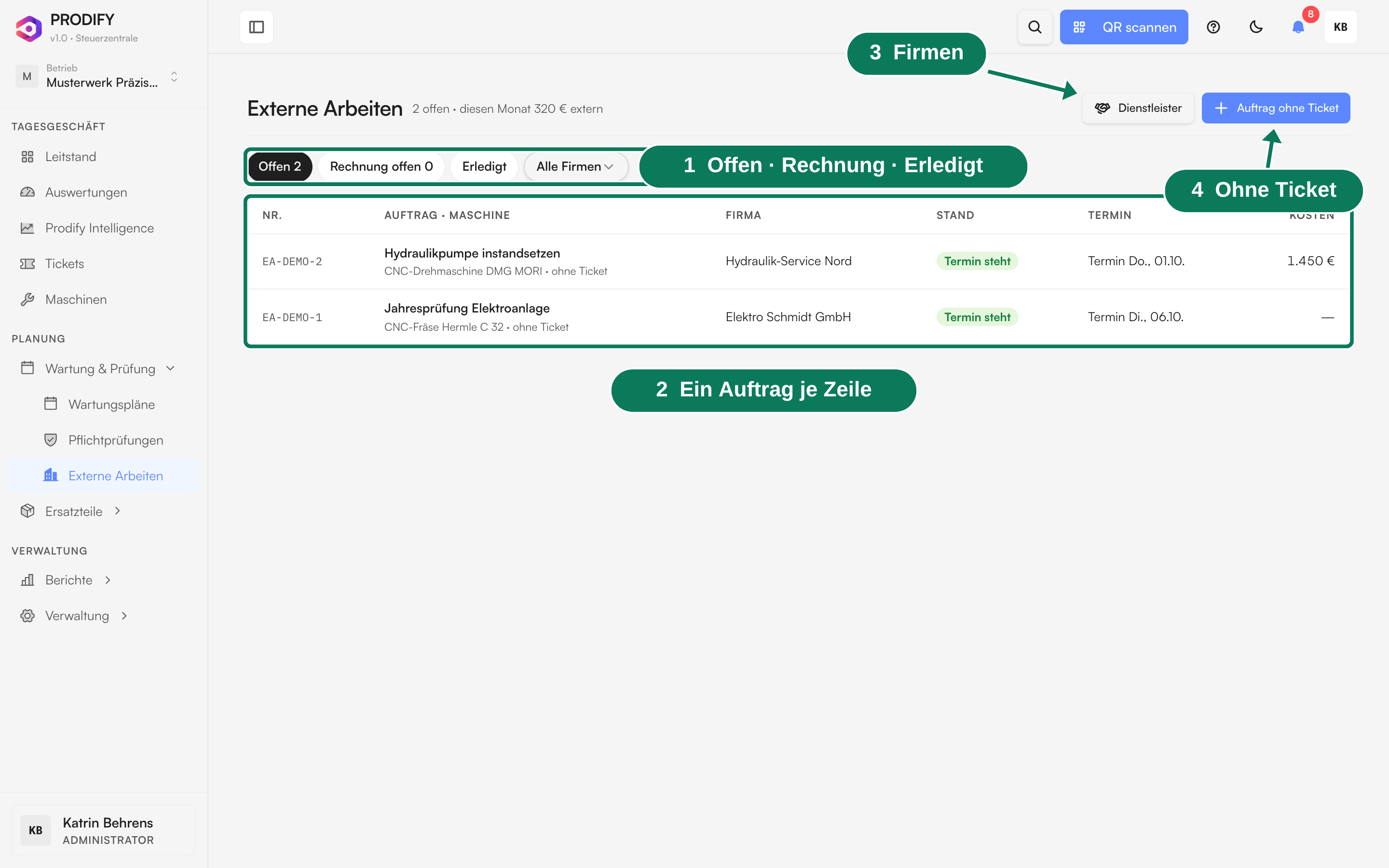
- 1Offen · Rechnung · Erledigt — Filter nach Stand, rechts daneben die Auswahl der Firma.
- 2Ein Auftrag je Zeile — Nummer, Auftrag und Maschine, Firma, Stand und Termin. Die Kosten sieht nur, wer das Recht „Euro-Beträge sehen“ hat.
- 3Firmen — Die Dienstleister-Stammdaten.
- 4Ohne Ticket — Einen Auftrag anlegen, zu dem es keine Störung gibt, etwa eine Jahresprüfung.
Der Weg eines Auftrags
- 1An Firma gebenIm Ticket Firma wählen, sagen, was zu tun ist, und den Auftrag mit PDF per Mail senden. Das Ticket wartet ab jetzt auf die Firma.
- 2TerminSagt die Firma einen Termin zu, wird er im Ticket eingetragen. Der Stand wechselt auf „Termin steht“.
- 3Firma war daNach dem Einsatz hält der Techniker fest, was die Firma gemacht hat, und schließt in der Regel das Ticket.
- 4RechnungKommt die Rechnung, trägt die Leitung Betrag und Nummer ein. Der Auftrag ist erledigt, der Betrag zählt zu den Kosten der Maschine.
Im Ticket: An Firma geben
Der Knopf An Firma geben steht im Kopf jedes offenen Tickets und als eigene Zeile unter dem Protokoll. Er öffnet einen Dialog mit vier Teilen.
- 1Welche Firma?Oben steht die Firma, die zuletzt an dieser Maschine war, dann die mit den meisten Aufträgen. Jede Zeile nennt das Gewerk und hat, wenn eine Nummer hinterlegt ist, einen Knopf zum Anrufen. „Neue Firma“ legt eine Firma mit Name, Gewerk, E-Mail und Telefon gleich in den Stammdaten an.
- 2Was soll die Firma tun?Vorbelegt mit der Beschreibung aus dem Ticket; hier steht, was die Firma wissen muss.
- 3TerminFreiwillig. Oft steht er erst fest, wenn die Firma zurückruft.
- 4Auftrag per Mail sendenEingeschaltet, sobald für die Firma eine E-Mail-Adresse hinterlegt ist. Die Mail geht im Namen des Betriebs hinaus, mit dem Auftrag als PDF im Anhang und dem Betreff „Auftrag <Nummer> — <Titel>“.
Mit An Firma geben passiert dreierlei: Das Ticket steht auf „Unterbrochen“ mit dem Grund „Externe Firma“ und dem Namen der Firma, die bisher gemessene eigene Arbeitszeit wird gebucht und die Uhr hält an. Außerdem entsteht der Auftrag mit einer eigenen Nummer im Format EXT-JJJJ-NNNN, zum Beispiel EXT-2026-0001. Maschine und Ticketnummer übernimmt er aus dem Ticket. Kosten fragt der Dialog nicht ab; die kommen mit der Rechnung.
Der Auftrag im Ticket
Solange das Ticket bei der Firma liegt, zeigt es eine Karte Externer Auftragmit Nummer, Firma und dem Zeitpunkt des Versands. Darunter stehen die Stufen mit Haken: beauftragt, Termin, Firma war da und Rechnung. Den Termin trägt man dort mit „eintragen“ ein oder ändert ihn. Weitere Knöpfe: PDF, Jetzt senden bzw. Erneut senden und — nur mit dem Recht „Euro-Beträge sehen“ — Rechnung erfassen. Ist eine Telefonnummer hinterlegt, ruft ein Knopf die Firma an.
| Knopf im Ticketkopf | Was er tut |
|---|---|
| Firma war da | Der Hauptknopf, solange das Ticket auf die Firma wartet. Öffnet den Dialog unten. |
| Selbst weitermachen | Doch keine Firma nötig: Der Auftrag wird storniert, das Ticket ist wieder eine eigene Reparatur und die Arbeitszeit läuft wieder. Die Firma erfährt das nicht automatisch — falls sie schon einen Termin hat, bitte Bescheid geben. |
Firma war da
Der Dialog fragt, was die Firma gemacht hat, und nimmt ein Foto oder den Arbeitsbericht der Firma als Datei an. Darunter stehen die Frage Läuft die Maschine wieder? mit „Läuft“ und „Steht noch“ und der Schalter Ticket abschließen. Er ist eingeschaltet; ausgeschaltet bleibt das Ticket offen, etwa wenn die Firma noch einmal kommen muss.
Eigene Arbeitszeit fragt dieser Abschluss nicht ab — was vor der Übergabe gearbeitet wurde, ist schon gebucht. Der Text wird der Abschlussbericht des Tickets. Der Auftrag steht danach auf Rechnung offen; die Rechnung trägt die Leitung ein, wenn sie da ist.
Rechnung erfassen
Rechnungen erfasst nur, wer das Recht Euro-Beträge sehen hat, standardmäßig Administrator und Instandhaltungsleiter. Der Dialog hat vier Felder: Betrag netto in Euro, Rechnungsnummer, die Rechnung als PDF und die Maschine, der der Betrag zugeordnet wird. Darunter steht, wo er zählt: als externe Kosten der Maschine im jeweiligen Monat, in den Maschinenkosten, im Leitstand und im Management-Report. Ohne Maschine steht der Betrag nur am Auftrag.
Speichern und abschließen setzt den Auftrag auf „Erledigt“. Hängt er an einem Ticket, zählt der Betrag auch bei den Kosten dieses Tickets im Tickets-Archiv. Wer das Recht „Euro-Beträge sehen“ nicht hat, sieht Beträge an keiner Stelle — weder in der Liste noch im Ticket noch im Export.
Die Liste
Jeder Auftrag steht einmal in der Liste, auch der aus einem Ticket. Für die Leitung steht darüber der Kasten Wartet auf dich mit zwei Arten von Punkten: Rechnungen, die noch fehlen (mit „Rechnung erfassen“), und Aufträge, zu denen zwei Tage nach dem Versand noch kein Termin eingetragen ist (mit „Anrufen“ oder „Erneut senden“).
| Stand | Bedeutung |
|---|---|
| Beauftragt | Der Auftrag ist angelegt und in der Regel an die Firma gesendet. |
| Termin steht | Ein Termin ist eingetragen. |
| Rechnung offen | Die Firma war da, die Rechnung fehlt noch. |
| Erledigt | Die Rechnung ist erfasst. |
| Storniert | Zurückgezogen — bleibt zur Dokumentation stehen. |
| Geplant | Älterer Auftrag ohne Ticket, der noch nicht beauftragt war. |
Filter oben: Offen, Rechnung offen (nur Leitung) und Erledigt, der auch stornierte Aufträge zeigt. Arbeiten mehrere Firmen für den Betrieb, grenzt eine Auswahl auf eine Firma ein. Die Tabelle zeigt Nummer, Auftrag mit Maschine und Ticketnummer (oder „ohne Ticket“), Firma, Stand, Termin und — mit dem Recht „Euro-Beträge sehen“ — die Kosten. Ein Klick auf einen Auftrag aus einem Ticket öffnet das Ticket, alle anderen öffnen den Auftrag selbst.
Auftrag ohne Ticket
Für geplante Fremdleistungen ohne Störung — Kalibrierung, Jahresprüfung, Umbau — gibt es Auftrag ohne Ticket. Der Dialog fragt Titel, Firma (aus den Stammdaten oder frei eingetragen), Maschine (freiwillig), Termin, was die Firma tun soll, die Empfänger-Adresse, eine Referenz und interne Notizen. Die Adresse übernimmt Prodify aus den Stammdaten der Firma. Beim Anlegen lässt sich der Auftrag gleich per Mail senden.
Ein angelegter Auftrag lässt sich später öffnen, ändern, als PDF ansehen und über Auftrag stornieren zurückziehen. Die Firma erfährt eine Stornierung nicht automatisch. Stammt der Auftrag aus einem Ticket, ist das Ticket danach wieder eine eigene Reparatur.
Dienstleister-Stammdaten
Die Partnerfirmen liegen unter Einstellungen → Stammdaten → Dienstleister, für die Leitung auch über den Knopf Dienstleister oben auf der Seite. Je Firma werden Name, Gewerk, E-Mail, Telefon, Adresse und interne Notizen gepflegt, dazu ein Haken Aktiv — nur aktive Firmen erscheinen in den Auswahllisten.
Auch Techniker können Firmen anlegen und ändern, am schnellsten direkt beim Übergeben über „Neue Firma“. Wer einen Auftrag vergibt, soll die Firma nicht erst beim Administrator bestellen müssen.