
Das Geräteverzeichnis führt die prüfpflichtigen Betriebsmittel neben der Produktion: Verlängerungskabel, Leitern, Hubwagen, Feuerlöscher, Schaltschränke, Tore, Regale. Jedes Gerät bekommt eine Kategorie, daraus ein Prüfintervall und daraus eine Fälligkeit.
- Keine — der Standort ist ein Freitextfeld
Wo die Seite liegt
In der Seitenleiste unter Planung steht die Klappgruppe Wartung & Prüfung mit den Einträgen Wartungspläne, Pflichtprüfungen und Externe Arbeiten. Der Eintrag hieß früher „Inventar“. Die Seite öffnet am Rechner mit der gemeinsamen Übersicht aller Pflichtprüfungen; der Umschalter „Geräteverzeichnis“ daneben zeigt die Geräteliste, um die es in diesem Kapitel geht. Die Übersicht und die Prüfrunde beschreibt das Kapitel „DGUV V3 · TÜV · UVV“.
Am Handy gibt es nur die Übersicht, nach Standort gruppiert. Ein Tipp auf eine Zeile öffnet das Gerät; „Gerät anlegen“ und das Menü „Mehr“ stehen auch dort im Kopf der Seite.
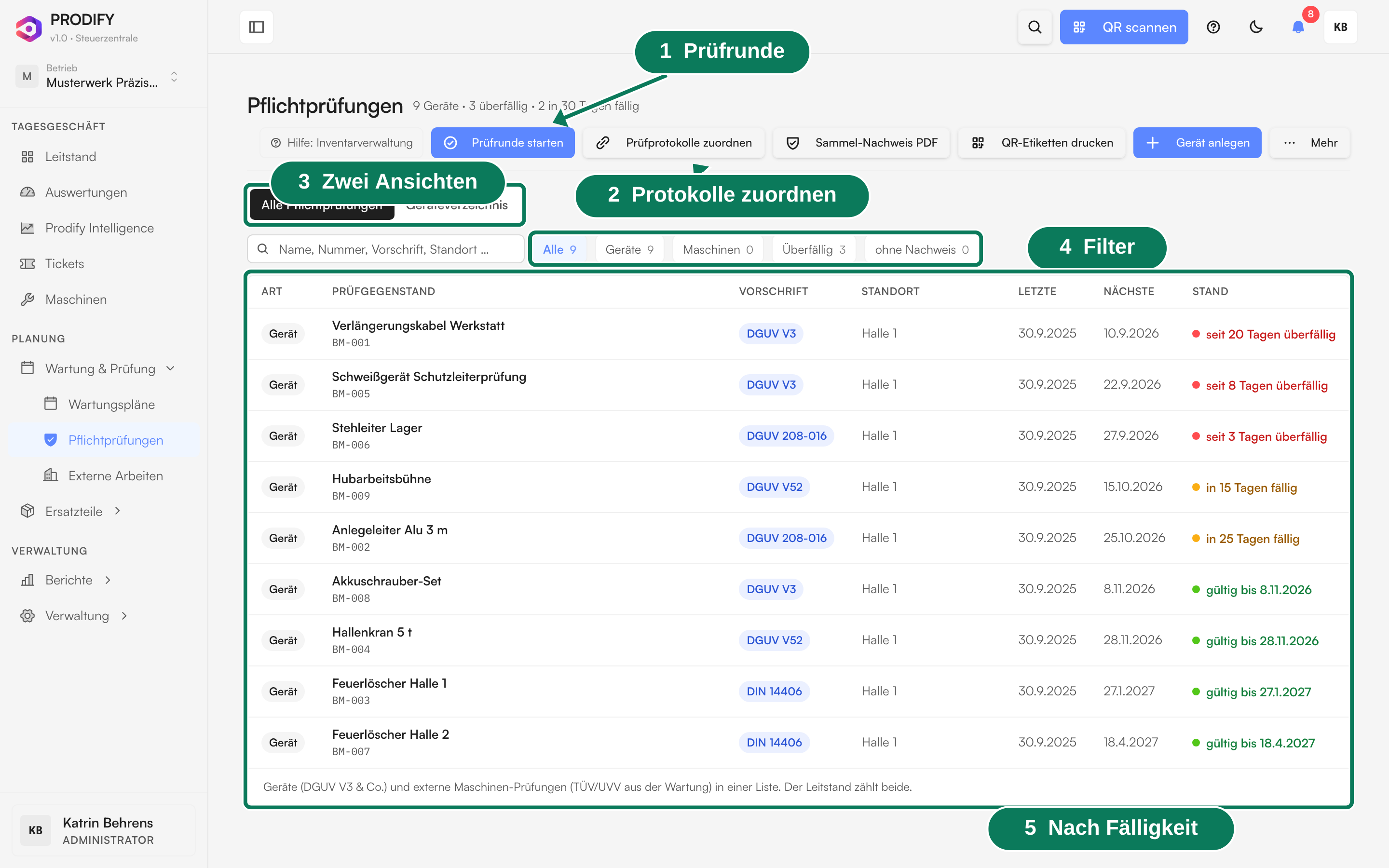
- 1Prüfrunde — Geht Gerät für Gerät durch, was fällig ist.
- 2Protokolle zuordnen — Vorhandene Prüfprotokolle als PDF den Geräten zuordnen.
- 3Zwei Ansichten — „Alle Pflichtprüfungen“ und „Geräteverzeichnis“.
- 4Filter — Alle, Geräte, Maschinen, Überfällig und ohne Nachweis.
- 5Nach Fälligkeit — Überfällige zuerst, mit Vorschrift, Standort, letzter und nächster Prüfung.
Das Geräteverzeichnis
| Element | Was es tut |
|---|---|
| Vier Kennzahlen | Geräte gesamt, Prüfung überfällig, Fällig in 30 Tagen, In Reparatur. Jede Kachel filtert die Liste. |
| Suche und Filter | Suche über Name, Nummer, Standort und Hersteller; Schnellfilter Alle, Überfällig, Fällig in 30 Tagen und Geprüft dieses Jahr; dazu Kategorie, Vorschrift und Status. |
| Zeile | Nummer, Name, Kategorie, Vorschrift, Standort, letzte Prüfung und nächste Fälligkeit. Rechts die Schaltfläche „Prüfung“ und ein Menü mit Etikett drucken, Prüfnachweis, Verlauf, Bearbeiten und Löschen. |
| Kopfzeile | „Prüfrunde starten“, „Prüfprotokolle zuordnen“, „Sammel-Nachweis PDF“, „QR-Etiketten drucken“, „Gerät anlegen“ und „Mehr“. Auf schmaleren Bildschirmen wandern die Sammelaktionen ins Menü „Mehr“. |
Ein Gerät löschen dürfen nur Administrator und Instandhaltungsleiter. Im Audit-Modus (Menü „Mehr“) ist die Seite schreibgeschützt: Anlegen, Prüfen und Bearbeiten sind ausgeblendet, der Prüfverlauf jedes Geräts bleibt lesbar.
Gerät oder Maschine?
Die Trennung ist keine technische, sondern eine der Übersicht: die Maschinenliste bleibt die Sicht der Produktion, das Geräteverzeichnis die Sicht der Prüfung. Eine Maschine kann in beiden Listen stehen — das Verzeichnis führt sie dann als eigenes Gerät mit Prüfplan und verweist auf die Maschine. Wiederkehrende TÜV- oder UVV-Prüfungen an einer Anlage lassen sich alternativ direkt an der Maschine als Pflichtprüfung anlegen; auch sie erscheinen in der gemeinsamen Übersicht.
| Typisch Geräteverzeichnis | Typisch Maschine |
|---|---|
| Verlängerungskabel, Bohrmaschinen, Steckdosenleisten | Pressen, CNC-Maschinen, Roboter |
| Leitern, Hubwagen, Anschlagmittel, Krane | Förderbänder, Verpackungslinien |
| Feuerlöscher, Brandschutztüren, Tore, Regale | Spritzgießmaschinen, Drehmaschinen |
| Schaltschränke und fest verbaute Steuerungen | Die Anlage, in der der Schaltschrank steckt |
Vier Wege, Geräte zu erfassen
Was im Anlege-Dialog steht
| Abschnitt | Felder |
|---|---|
| Grunddaten | Inventarnummer (automatisch), Bezeichnung*, Kategorie, Status |
| Zuordnung & Standort | Maschinen-Zuordnung (optional), Standort als Freitext |
| Stammdaten | Hersteller, Modell, Seriennummer, Baujahr, Anschaffungsjahr |
| Pflichtprüfung | Intervall in Monaten (leer = aus der Kategorie), Erinnerung in Tagen vor Fälligkeit (voreingestellt 14) |
| Notizen | Freitext |
Der Standort lohnt sich: Die Prüfrunde sortiert nach ihm und lässt sich auf einen Standort beschränken, und die Handy-Übersicht gruppiert danach. Beim Bearbeiteneines Geräts zeigt der Abschnitt „Pflichtprüfung“ zusätzlich die Pflichtprüfungs-Pläne. Über „Plan hinzufügen“ kommen weitere dazu — etwa bei einem Druckbehälter die innere Prüfung und die Festigkeitsprüfung getrennt, jede mit eigener Bezeichnung, Rechtsgrundlage und eigenem Intervall. Der letzte Plan eines Geräts lässt sich nicht löschen.
Die Seite eines Geräts
Ein Klick auf ein Gerät öffnet seine Seite. Oben stehen die Knöpfe Prüfung, Etikett drucken, Prüfnachweis und Bearbeiten, darunter ein Hinweis, wenn Prüfungen überfällig oder in den nächsten 30 Tagen fällig sind. Es folgen die Stammdaten, die Pflichtprüfungs-Pläne mit Intervall, letzter Prüfung und Fälligkeit — samt der Marke „ohne Nachweis“, wo ein Datum ohne Protokoll dasteht — und der Prüfverlauf mit Prüfer, Ergebnis, dem Protokoll als PDF und einem hochgeladenen Anhang.
Der Import mit Probelauf
- 1DateiIm Menü „…“ → Importieren oder Verwaltung → Daten importieren. Eigene Liste (.xlsx, .xls, .csv — auch die CSV aus deutschem Excel mit Umlauten) oder die Vorlage: Kategorie und Status wählt man dort aus einer Liste in der Zelle, das zweite Blatt „So geht's“ erklärt die Spalten.
- 2ZuordnungProdify erkennt die Spalten, auch „Inv.-Nr.“, „Letzte Prüfung“ und „Prüfintervall (Monate)“. Pflicht ist nur die Bezeichnung; die Kategorie liefert Intervall und Norm.
- 3ProbelaufDer Server prüft jede Zeile, ohne etwas anzulegen: neu, gibt es schon (gleiche Inventarnummer), Fehler mit Excel-Zeile und Grund. Vorab steht da, wie viele Geräte nach dem Import überfällig sind und wie viele in den nächsten 30 Tagen fällig werden.
- 4ImportierenErst jetzt wird gespeichert. Das Ergebnis bleibt stehen; „Import zurücknehmen“ entfernt die Geräte wieder, solange noch keine Prüfung an ihnen hängt.
Prüfungen für viele Geräte auf einmal
Kommt ein Prüfdienstleister mit einem Stapel Protokolle zurück, ist die Erfassung Gerät für Gerät die längste Strecke. Unter Prüfprotokolle zuordnen laden Sie alle PDFs gemeinsam hoch. Prodify Intelligence liest jedes Protokoll und ordnet es dem passenden Gerät zu — samt Prüfdatum, Ergebnis und Prüfer; die Inventarnummer im Dateinamen, etwa „Prüfung_PRG-1001.pdf“, hilft dabei. Eine vorab gewählte Kategorie grenzt die Zuordnung ein und gilt für neu angelegte Geräte. Gemeinsame Eckdaten gelten für den ganzen Stapel, je Zeile lassen sie sich überschreiben.
| Fall | Was zu tun ist |
|---|---|
| Gerät nicht erkannt | Von Hand über „Gerät wählen …“ zuordnen, mit „Neu anlegen“ direkt anlegen oder über „Manuell anlegen…“ die Daten neben der PDF-Vorschau eintragen. „Alle neu anlegen“ übernimmt alle nicht zugeordneten auf einmal. |
| Zeilen bleiben leer | Bei großen Stapeln kommt vereinzelt eine Zeile ohne Vorschlag zurück. „… leere erneut analysieren“ liest diese Dateien noch einmal. |
| Mehr als 15 Dateien | Der Stapel wird im Hintergrund gelesen; das kann einige Minuten dauern. Das Fenster zeigt den Fortschritt, danach werden die Ergebnisse wie gewohnt geprüft und angelegt. |
| Ohne Prodify Intelligence | Die Dateien landen als leere Zeilen und werden von Hand zugeordnet. |
Etiketten und Nachweise
QR-Etiketten drucken erzeugt die Etiketten für alle Geräte im aktuellen Filter; über die Mehrfachauswahl gehen auch einzelne Zeilen. Im Vorschau-Fenster steht die Größenauswahl — 40 × 40 mm, 50 × 50 mm, 62 × 29 mm, 70 × 36 mm für Endlos-Etikettendrucker oder „DIN A4“, ein Bogen mit 24 Etiketten zu 70 × 36 mm. Die gewählte Größe merkt sich Prodify und verwendet sie für alle weiteren Druckaktionen. Auf dem Etikett stehen nur der QR-Code und die Inventarnummer. Nach einer Prüfrunde druckt „Plaketten drucken“ genau die geprüften Geräte.
Sammel-Nachweis PDF gibt den Prüfstand aller Geräte im Querformat aus, mit letzter Prüfung und Ergebnis je Gerät. Ist ein Kategorie-Filter gesetzt, gilt er auch für das PDF. Über das Menü „Mehr“ gibt es zusätzlich einen Excel-Export der Liste.