
Jedes Ersatzteil hat Lagerort, Bestand, Mindestbestand, auf Wunsch ein Foto und die Maschinen, zu denen es passt. Entnahmen werden gebucht statt geschätzt, auch direkt aus dem Ticket heraus. Nachbestellt wird auf einem einzigen Weg: Das Teil kommt in die offene Entwurfs-Bestellung, abgeschickt wird sie unter „Bestellungen“.
- Tarif Pro oder Enterprise
- Mindestens eine Ersatzteil-Kategorie
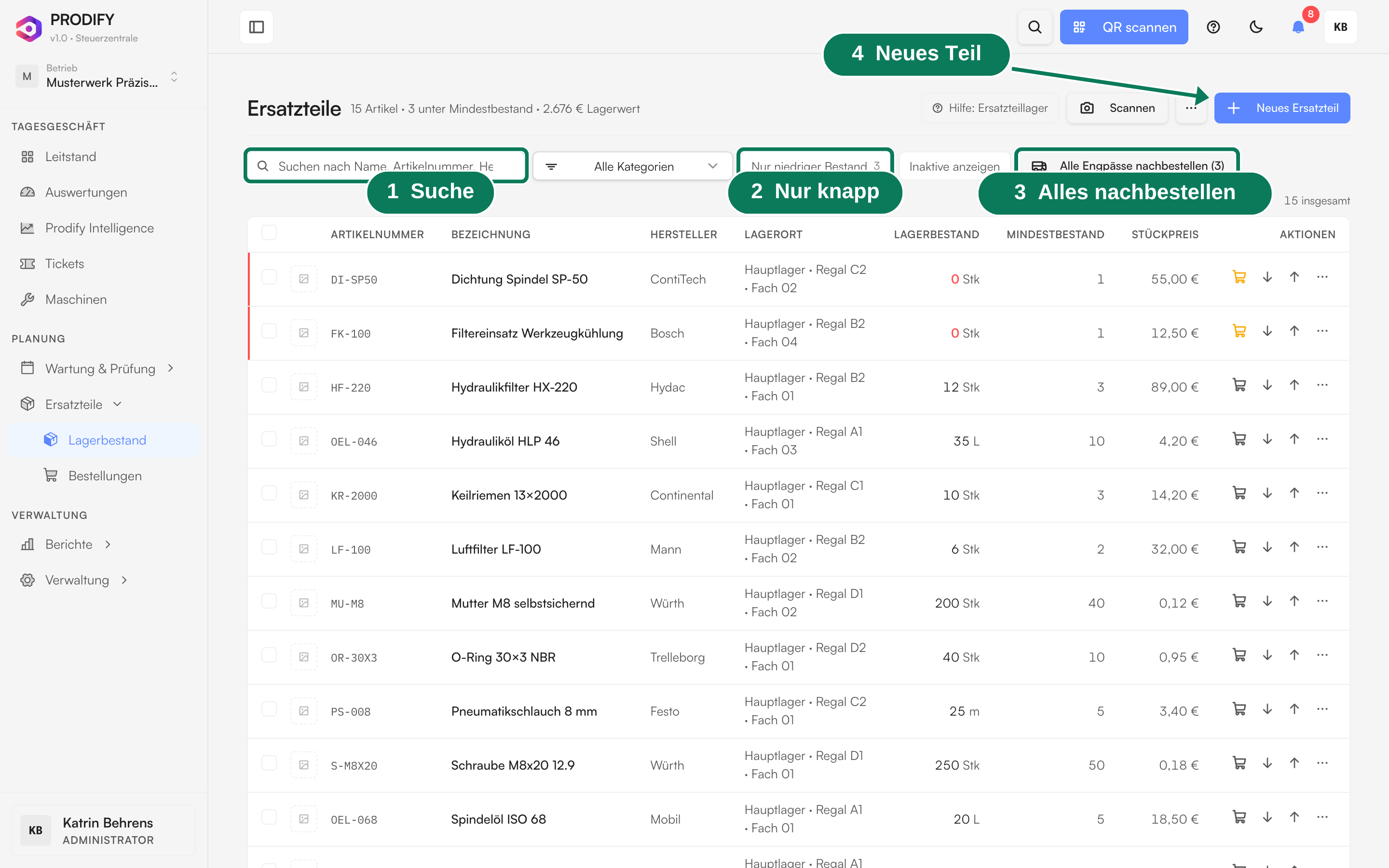
- 1Suche — Findet Name, Artikelnummer und Hersteller.
- 2Nur knapp — Zeigt nur Teile unter Mindestbestand; die Zahl sagt, wie viele es sind.
- 3Alles nachbestellen — Legt alle knappen Teile in die offene Entwurfs-Bestellung.
- 4Neues Teil — Legt einen Artikel an. Daneben „Scannen“ für die Buchung per QR-Code.
Wo die Seiten liegen
In der Seitenleiste unter Planung steht die Klappgruppe Ersatzteilemit zwei Einträgen: Lagerbestand (der Artikelstamm) und Bestellungen. Die QR-Etiketten für Regale und Maschinen druckt man unter Verwaltung → Etiketten drucken.
Die Liste am Rechner
Über der Liste stehen die Suche, der Kategorie-Filter, Nur niedriger Bestand und Inaktive anzeigen. Leere Teile sind rot hinterlegt, Teile auf oder unter dem Mindestbestand orange. Im Seitenkopf liegen Scannen, das Menü „…“ (Bestellungen, Kategorien verwalten, Importieren) und Neues Ersatzteil.
| In der Zeile | Was es tut |
|---|---|
| Einkaufswagen „Zur Bestellliste hinzufügen“ | Legt das Teil in die offene Entwurfs-Bestellung. Bei Engpässen ist das Symbol orange. |
| Pfeil nach unten „Zugang buchen“ | Öffnet den Buchungsdialog für einen Zugang. |
| Pfeil nach oben „Entnahme buchen“ | Öffnet den Buchungsdialog für eine Entnahme. |
| Menü „…“ | QR-Code anzeigen, Bearbeiten, Löschen. |
Markierte Zeilen lassen sich gesammelt bearbeiten: In Bestellliste (n) legt alle markierten Teile in den Entwurf, n QR-Etiketten drucken druckt ihre Etiketten.
Was zu einem Artikel gehört
Der Anlege-Dialog ist am Rechner in vier Abschnitte geteilt. Pflicht sind Bezeichnung und Kategorie. Weitere Pflichtfelder kann der Administrator in den Einstellungen festlegen, sie tragen dann ein Sternchen.
| Abschnitt | Felder |
|---|---|
| Stammdaten | Foto, Bezeichnung*, Artikelnummer, Hersteller, Kategorie*, Einheit |
| Lager-Standort | Lagerort, Regal, Fach und beim Anlegen „Passt zu Maschine“ |
| Bestand & Preis | Lagerbestand, Mindestbestand, Preis pro Einheit |
| Beschreibung | Freitext und der Schalter „Aktiv“ |
Am Handy hat das Anlegen zwei Schritte. Der erste fragt ab, was am Regal zählt: Foto, Name, Kategorie, Lagerort, Maschine und Bestand. Damit lässt sich das Teil schon anlegen. Artikelnummer, Hersteller und Preis folgen auf Wunsch über Mehr.
Der Preis im Stammsatz ist der Bewertungspreis. Tragen Sie beim Wareneingang einen Einkaufspreis ein, rechnet Prodify ihn als gleitenden Durchschnitt in den Bewertungspreis ein und führt ihn im Preisverlauf mit Lieferant. Den Stückpreis sieht jeder, der das Lager sehen darf. Lagerwert und Preisverlauf sehen nur Personen mit dem Recht Euro-Beträge sehen.
Die Detailseite eines Teils
Am Rechner stehen oben Name, Artikelnummer, der Bestandsstatus und der Knopf Nachbestellen. Darunter folgen der Verbrauch der letzten zwölf Monate und, wenn genug Bewegungen vorliegen, die Reichweite in Monaten. Mit dem Recht Euro-Beträge sehen steht dort auch der Lagerwert. Die Karte darunter zeigt Foto, Stammdaten und den QR-Code mit Drucken und Herunterladen.
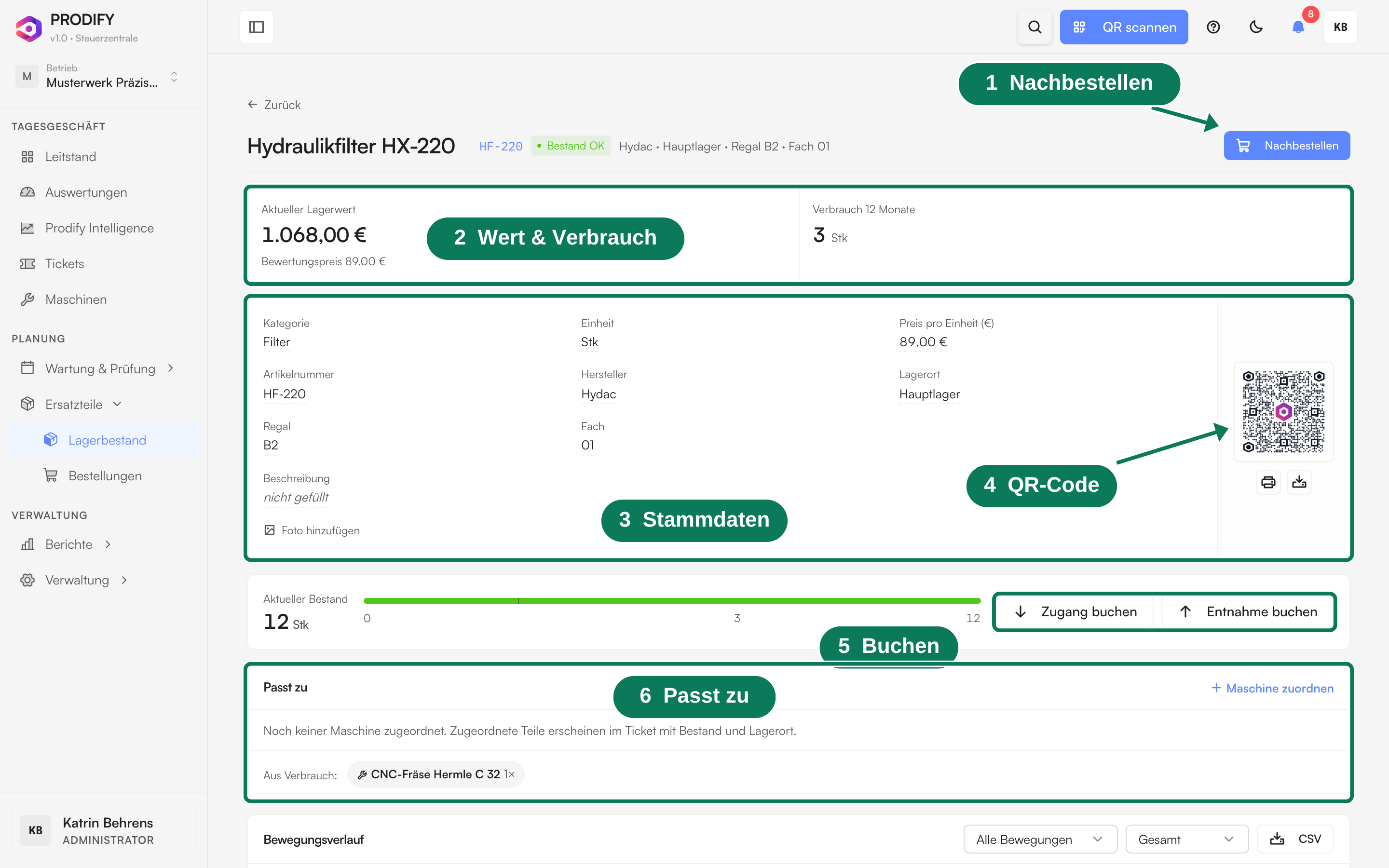
- 1Nachbestellen — Legt das Teil in die offene Entwurfs-Bestellung.
- 2Wert & Verbrauch — Lagerwert (nur mit dem Recht „Euro-Beträge sehen“) und Verbrauch der letzten 12 Monate.
- 3Stammdaten — Kategorie, Einheit, Preis, Artikelnummer, Hersteller und Lagerort mit Regal und Fach. Jedes Feld lässt sich direkt ändern.
- 4QR-Code — Zum Drucken oder Herunterladen.
- 5Buchen — Zugang und Entnahme. Der Balken zeigt den Bestand gegen den Mindestbestand.
- 6Passt zu — Die Maschinen, zu denen das Teil gehört. Darunter Vorschläge aus dem bisherigen Verbrauch.
Es folgen Passt zu (die zugeordneten Maschinen), der Bewegungsverlauf mit Datum, Art, Menge, Bestand davor und danach sowie der buchenden Person, dann der Preisverlauf (nur mit Euro-Recht), Fotos und das Änderungsprotokoll. Der Bewegungsverlauf lässt sich nach Art und Zeitraum (7, 30, 90 Tage oder alles) filtern und als CSV herunterladen.
Passt zu: Teile und Maschinen verbinden
Ein Teil lässt sich einer oder mehreren Maschinen zuordnen. Das geht am Teil im Abschnitt Passt zu über Maschine zuordnen und an der Maschine im Reiter Teile über Teil zuordnen. Beide Stellen schlagen Kandidaten aus dem Verbrauch der letzten zwölf Monate vor, ein Klick auf den Vorschlag übernimmt ihn. Zuordnen und Entfernen braucht das Recht, Ersatzteile zu bearbeiten.
Die Zuordnung zahlt sich im Ticket aus. Solange eine Störung nicht erledigt ist, zeigt das Ticket den Block Teile für diese Maschine mit Bestand und Lagerort je Teil.
- 1„Entnehmen“ tippenBucht ein Stück ab, mit Bezug auf das Ticket. Die Entnahme steht danach im Ticket als verbrauchtes Teil.
- 2Bei Bedarf zurücknehmenDie Bestätigung bietet zehn Sekunden lang „Rückgängig“ an. Bestand, Buchung und Ticket-Eintrag verschwinden dann wieder. Zurücknehmen lassen sich nur die eigenen Entnahmen.
- 3Leeres Teil nachbestellenIst ein Teil leer, steht daneben, ob es schon bestellt ist („bestellt, kommt am …“ oder „in Bestellung … (Entwurf)“). Sonst erscheint „Nachbestellen“.
Teile, die nicht zugeordnet sind, holt man über Anderes Teil scannen im selben Block: Die Scan-Ansicht öffnet sich mit dem Ticket bereits verknüpft.
Zugang, Entnahme, Korrektur
Der Buchungsdialog fragt die Menge ab und zeigt den Bestand, der danach im Regal liegen muss. Dazu kommt ein Grund zum Antippen. Bei einer Entnahme lässt sich die Buchung mit einem Ticket verknüpfen, bei einem Zugang lassen sich Einkaufspreis und Lieferant eintragen.
| Bewegungsart | Entsteht durch |
|---|---|
| Zugang | Wareneingang, Rücksendung oder Inventur-Plus, von Hand oder beim Buchen einer Lieferung |
| Entnahme | Verbrauch in der Halle: Wartung, Verbrauch, Reparatur oder Sonstiges. Auch „Entnehmen“ im Ticket bucht eine Entnahme. |
| Korrektur | Inventur-Abweichung in der Scan-Ansicht. Eine Begründung ist Pflicht. |
| Wartung | Teile, die im Wartungsprotokoll eingetragen wurden |
| Ticket | Teile, die beim Abschluss einer Störung eingetragen wurden |
Wenn ein Teil knapp wird
Fällt der Bestand auf oder unter den Mindestbestand, meldet Prodify das genau einmal, egal ob die Buchung aus dem Lager, einer Wartung, einem Ticket-Abschluss oder einem Wareneingang kommt. Die Meldung erscheint in der App und als Push an Administratoren und Instandhaltungsleiter (Push-Kategorie „Lager leer“). Erst wenn der Bestand wieder über dem Mindestbestand lag und erneut darunter fällt, kommt die nächste Meldung.
Am Handy steht über der Liste die Karte n unter Mindestbestand. Je Teil zeigt sie den Stand: bestellt mit Liefertermin, im Entwurf, „Leitung informiert“ mit Zeitpunkt oder „nicht bestellt“. Der Knopf Nachbestellen (n ohne Bestellung) legt alle Teile ohne offene Bestellung auf einmal in den Entwurf.
Nachbestellen: ein Weg für alles
Es gibt nur einen Bestellweg. Nachbestellen auf der Detailseite, der Einkaufswagen in der Liste, die Mehrfachauswahl, der Knopf im Ticket und an der Maschine und der Reparatur-Navigator legen das Teil in die offene Entwurfs-Bestellung des Betriebs. Gibt es noch keine, legt Prodify eine neue mit eigener Bestellnummer an. Liegt das Teil schon im Entwurf, erhöht sich nur die Menge. Verschickt wird dabei noch nichts.
- 1Teile sammelnAus Liste, Detailseite, Ticket oder Maschine. Die Bestätigung nennt die Bestellnummer und die Zahl der Positionen, „Zur Bestellung“ springt direkt hin.
- 2Entwurf prüfenUnter „Bestellungen“ steht der Entwurf als eine Zeile mit allen Positionen. Das PDF-Symbol zeigt das Bestell-PDF.
- 3„Abschicken“Nach einer Rückfrage stehen alle Positionen auf „Bestellt“. Ein PDF geht per Mail an die Einkaufs-Empfänger. Ist niemand eingetragen, steht die Bestellung trotzdem auf „bestellt“, und Prodify sagt, dass keine Mail rausging.
- 4Lieferung buchen„Eingetroffen“ an der Position öffnet „Lieferung erhalten“: tatsächlich gelieferte Menge, optional der Einkaufspreis. „Eingang buchen“ erhöht den Bestand und setzt den Status.
Die Seite „Bestellungen“
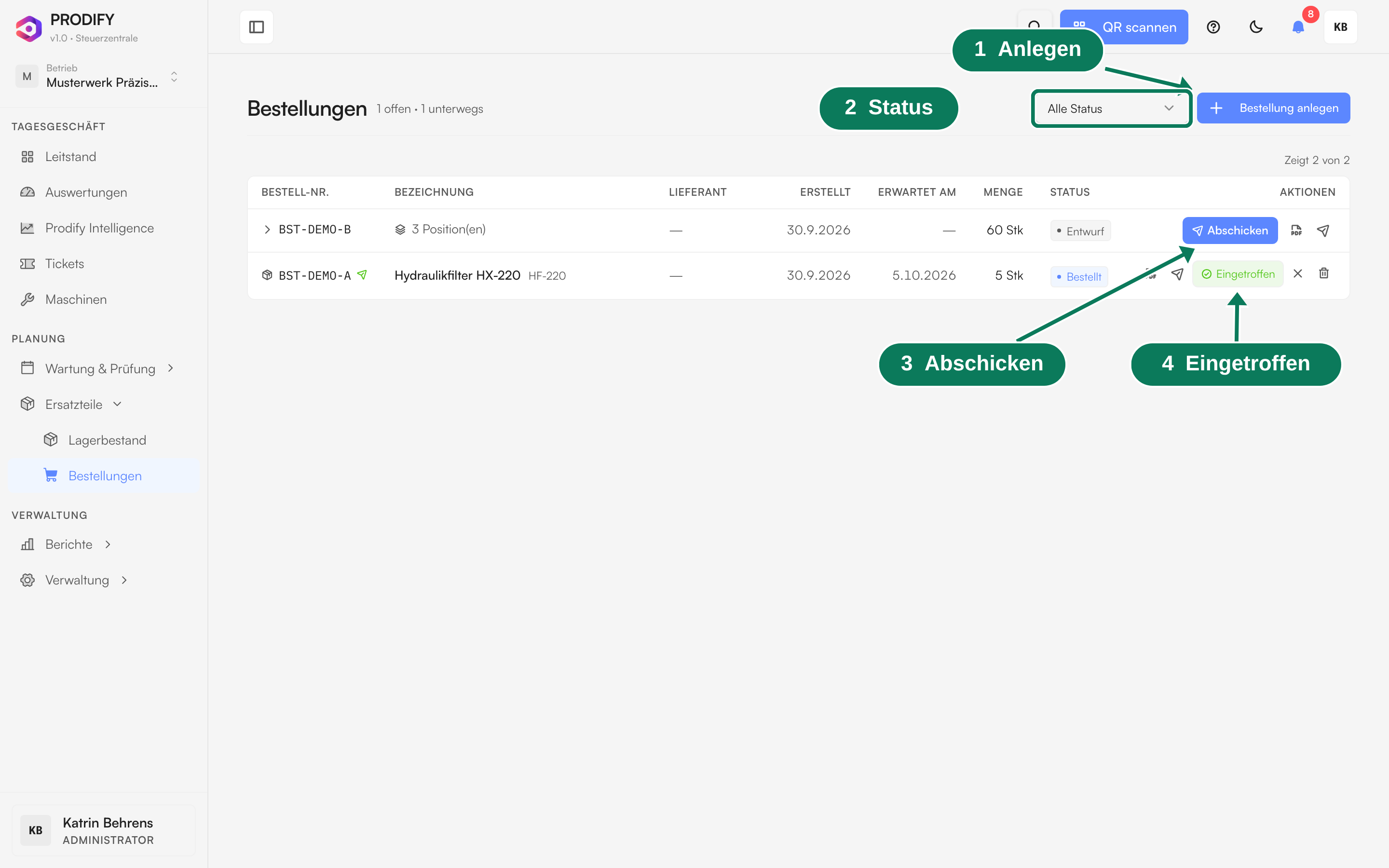
- 1Anlegen — Eine Bestellung von Hand anlegen.
- 2Status — Filtert nach Entwurf, Bestellt und Eingetroffen.
- 3Abschicken — Schickt den Entwurf als PDF an die Einkaufs-Empfänger.
- 4Eingetroffen — Bucht die gelieferte Menge ins Lager.
Im Seitenkopf steht, wie viele Positionen offen und wie viele unterwegs sind. Eine Bestellung mit mehreren Positionen ist eine Zeile mit der Angabe „n Positionen“ und lässt sich aufklappen. Jede Position trägt ihren eigenen Status; sind sie verschieden, zeigt die Sammelzeile Gemischt. Eine verschickte Bestellung trägt ein grünes Flugzeug neben der Nummer.
| Status | Bedeutung |
|---|---|
| Entwurf | Angelegt, aber noch nicht abgeschickt. Der Ausgangszustand jeder neuen Bestellung. |
| Bestellt | Beim Lieferanten ausgelöst. Prodify merkt sich das Bestelldatum. |
| Eingetroffen | Lieferung gebucht — der Lagerbestand wurde erhöht. |
| Storniert | Abgebrochen. Eine stornierte Position lässt sich nicht wieder öffnen. |
| Knopf | Was er tut |
|---|---|
| Abschicken | Nur bei Entwürfen: alle Positionen auf „Bestellt“, ein PDF an die Einkaufs-Empfänger. |
| PDF-Symbol | Öffnet das Bestell-PDF mit Briefkopf, Positionen und Liefertermin. |
| Flugzeug „Mail erneut versenden“ | Schickt Mail und PDF nach einer Rückfrage noch einmal an die Einkaufs-Empfänger. |
| Bestellt | Setzt eine einzelne Entwurfs-Position auf „Bestellt“, ohne Mail. |
| Eingetroffen | Bucht die Lieferung einer bestellten Position. |
| Kreuz / Papierkorb | Storniert bzw. löscht eine Position. |
Bestellung anlegen im Seitenkopf öffnet den Dialog „Sammel-Bestellanforderung“. Dort lassen sich Teile suchen, Mengen eintragen und eine Anmerkung ergänzen. „Bestellung vorbereiten“ legt alles als Entwurf an, abgeschickt wird wie oben.
QR-Etiketten fürs Regal
Über die Mehrfachauswahl in der Liste lassen sich Etiketten für die markierten Teile drucken. Für größere Mengen und andere Etikettenformate ist Verwaltung → Etiketten druckengedacht. Einzelne Codes zeigt das Zeilenmenü unter „QR-Code anzeigen“, zum Drucken oder Herunterladen. Auf der Detailseite steht der Code direkt neben den Stammdaten.
Wer was darf
| Recht | Was es erlaubt |
|---|---|
| Ersatzteile ansehen | Liste, Detailseite, Teile im Ticket und an der Maschine sehen |
| Ersatzteile erstellen | Teile anlegen, entnehmen, Zugang buchen, nachbestellen, eigene Entnahme zurücknehmen |
| Ersatzteile bearbeiten | Stammdaten ändern, Maschinen zuordnen, Entwürfe abschicken, Bestellstatus ändern und Lieferungen buchen |
| Euro-Beträge sehen | Lagerwert und Preisverlauf („Einkauf & Bewertung“) |
Administratoren und Instandhaltungsleiter haben alle Rechte. Für andere Rollen legt der Administrator sie in den Rechte-Gruppen fest.