
Die Einstellungen bündeln alles, was nicht zum Tagesgeschäft gehört: das eigene Konto, die Firmendaten und Kostensätze, Team und Geräte, Stammdaten, automatische Mails sowie Datenschutz und Protokoll. Sechs Bereiche, dazu eine Übersicht, die zeigt, wo noch etwas fehlt.
- Administrator- oder Leiter-Konto (Mein Konto steht allen offen)
Die sechs Bereiche
Der Weg: Seitenleiste → Bereich Verwaltung → Einstellungen. Am Rechner stehen die Bereiche links untereinander, die Reiter eines Bereichs oben als Pillen. Auf dem Handy und dem Tablet im Hochformat wird daraus eine Liste, in die man sich hineintippt; „Mein Konto“ steht dort ganz oben.
| Bereich | Reiter darin |
|---|---|
| Mein Konto | Name, Mail-Adresse, Passwort, Zwei-Faktor-Anmeldung, Face ID / Touch ID, Sprache |
| Betrieb | Firmendaten, Kostensätze, PDF-Vorlagen |
| Team & Geräte | Personen, Gruppen & Rechte, Geräte, Wandboards, Geräte-Freigabe |
| Stammdaten | Maschinen-Typen, Störungsarten & Abteilungen, Wartungsvorlagen, Prüfmittel-Typen, Dienstleister, Pflichtfelder |
| Benachrichtigungen | Automatische Mails an feste Adressen |
| Datenschutz & Protokoll | Daten-Export, AVV, Verfahrensverzeichnis, Protokoll |
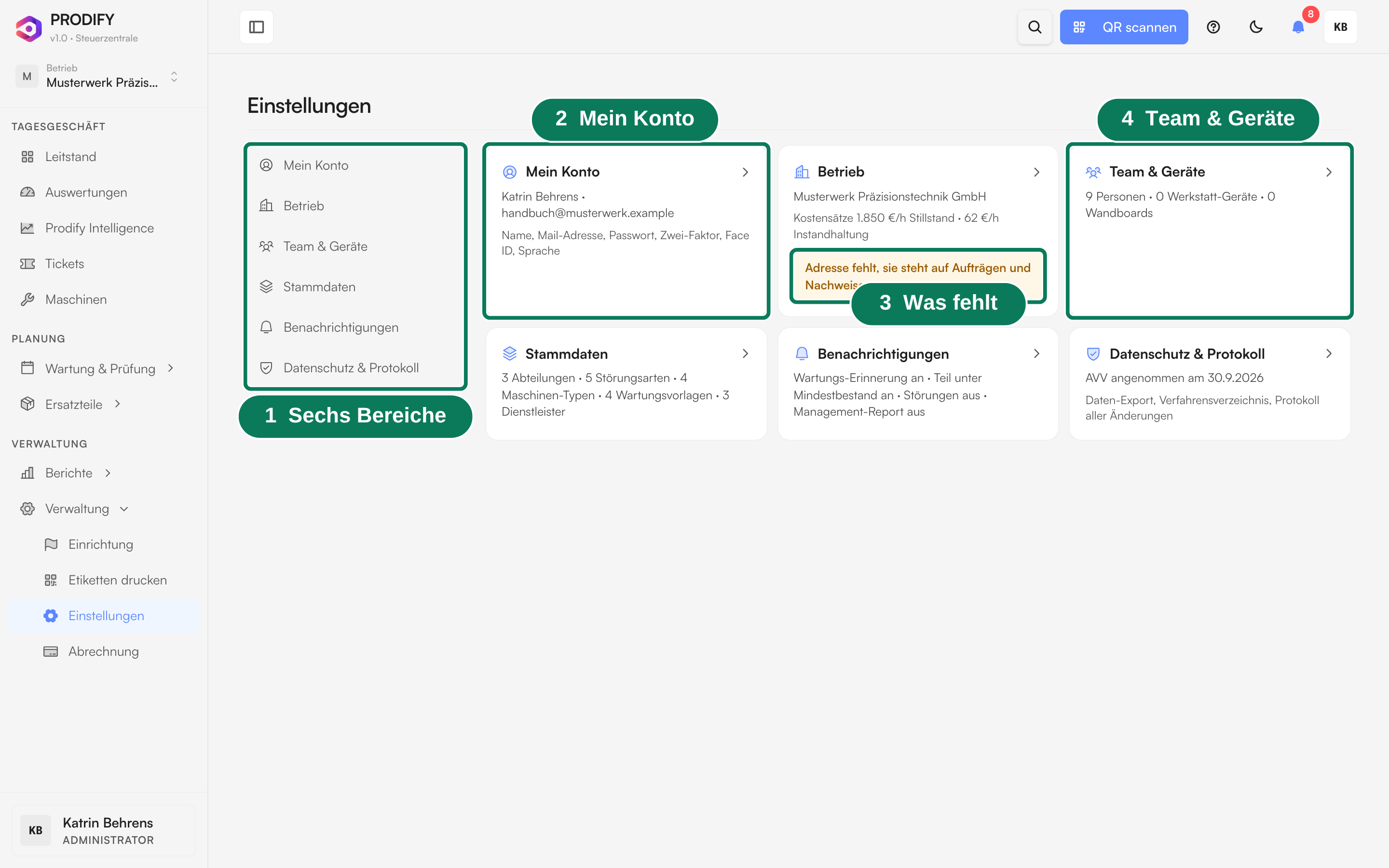
- 1Sechs Bereiche — Mein Konto, Betrieb, Team & Geräte, Stammdaten, Benachrichtigungen, Datenschutz & Protokoll.
- 2Mein Konto — Name, Mail-Adresse, Passwort, Zwei-Faktor und Sprache. Diesen Bereich sieht jede Person.
- 3Was fehlt — Gelbe Hinweise nennen, was noch fehlt, hier die Firmenadresse für Aufträge und Nachweise.
- 4Team & Geräte — Personen, Werkstatt-Geräte und Wandboards auf einen Blick.
Die Übersicht: was noch fehlt
Administratoren und Instandhaltungsleiter landen am Rechner zuerst auf einer Übersicht: je Bereich eine Karte mit dem aktuellen Stand, etwa die Zahl der Personen und Werkstatt-Geräte, die beiden Kostensätze oder das Datum, an dem der Auftragsverarbeitungsvertrag angenommen wurde. Braucht etwas Aufmerksamkeit, steht es gelb auf der Karte. Ein Klick auf den Seitentitel „Einstellungen“ führt jederzeit zurück zur Übersicht.
| Hinweis | Bedeutung |
|---|---|
| Adresse fehlt | In den Firmendaten fehlt die Anschrift. Sie steht auf Aufträgen und Nachweisen. |
| Kopplung seit … offen | Ein Werkstatt-Gerät ist angelegt, aber seit über einer Woche nicht gekoppelt. |
| Wandboard seit über einer Woche nicht gesehen | Der Bildschirm in der Halle meldet sich nicht mehr. |
| Maschinen ohne Typ | Diese Maschinen bekommen keine passende Wartungsvorlage vorgeschlagen. |
| Mail ist an, geht aber an niemanden | Eine automatische Mail ist eingeschaltet, hat aber keinen Empfänger. |
Wer was sieht
Den Eintrag Einstellungen sehen alle, denn Mein Konto liegt dort. Administrator und Instandhaltungsleiter sehen alle sechs Bereiche; innerhalb der Einstellungen ist der Leiter dem Administrator gleichgestellt, auch bei Sicherheit und Protokoll. Wer das Recht „Stammdaten pflegen“ hat — standardmäßig auch Techniker —, sieht zusätzlich die Stammdaten, außer den Pflichtfeldern. Alle anderen sehen nur ihr Konto.
Die Abrechnung ist kein Teil der Einstellungen, sondern ein eigener Eintrag in der Seitenleiste, und nur für Administratoren. Dort liegt auch die Rechnungsanschrift für Prodify selbst.
Mein Konto
Jede Person ändert hier Name, Mail-Adresse und Passwort selbst, schaltet die Zwei-Faktor-Anmeldung ein, richtet Face ID oder Touch ID ein und wählt die Sprache: Deutsch, Englisch oder Türkisch. Eine neue Mail-Adresse gilt erst nach Eingabe des Codes, der an sie geschickt wird. Wer sich über Google oder Microsoft anmeldet, ändert sein Passwort dort. Der Eintrag „Meldungen & Push“ führt zu den eigenen Benachrichtigungen. Einzelheiten im Kapitel „Benutzer & Rollen“.
Firmendaten und Logo
Unter Betrieb → Firmendaten stehen Firmenname, USt-IdNr., Adresse, Telefon und die Mail-Adresse für Aufträge. Name, Adresse und Logo erscheinen auf Wartungsnachweisen, Störungsberichten, Aufträgen an Firmen, Bestellungen und Prüfprotokollen.
Das Logo wird als PNG, JPG, SVG oder WebP hochgeladen. Prodify schneidet leeren Rand weg, macht einen weißen Hintergrund durchsichtig, erkennt, ob es ein breites Logo oder ein quadratisches Zeichen ist, und nimmt die Linienfarbe der Dokumente aus dem Logo. Daneben zeigt eine Vorschau, wie der Kopf eines Dokuments aussieht; „Als PDF ansehen“ öffnet ein Muster. Gefällt die Aufbereitung nicht, stellt „Original verwenden“ auf die unveränderte Datei um.
Kostensätze
Unter Betrieb → Kostensätze stehen zwei Sätze, die für den ganzen Betrieb gelten. Der Techniker tippt keine Kosten ein; Prodify rechnet aus der gemessenen Zeit, den gebuchten Teilen und den Rechnungen von Fremdfirmen.
| Satz | Was er bedeutet |
|---|---|
| Kosten pro Stillstandstunde | Richtwert ist der Maschinenstundensatz oder der entgangene Deckungsbeitrag pro Stunde, für alle Maschinen gleich. Daraus entsteht der Produktionsverlust in Euro. Bleibt das Feld leer, bleibt es bei Ausfallstunden. |
| Betriebssatz Instandhaltung | Was eine Stunde Instandhaltung den Betrieb kostet — Vollkosten, nicht der Lohn, und nie pro Person. Faustregel: Bruttolohn pro Stunde × 2; vorgegeben sind 60 €/h. „Satz ausrechnen“ ermittelt ihn aus Zahl der Instandhalter, Bruttolohn, Zuschlag und produktiven Stunden. |
Nach einer Änderung setzt „Altbestand nachrechnen“ die Arbeits- und Teilekosten aller bisherigen Protokolle mit dem aktuellen Satz und den aktuellen Teilepreisen neu.
PDF-Vorlagen
Unter Betrieb → PDF-Vorlagen gestalten Sie drei Dokumente: den Wartungsnachweis, den Störungsbericht und den Ticket-Aushang. Der Editor arbeitet mit Bausteinen und einer Live-Vorschau: Logo, Akzentfarbe und neun Bausteine — Kopf, Beleg-Daten, Detail-Raster, Tabelle, Textblock, Unterschriften, Abstand, Fußzeile und QR-Code —, die sich per Ziehen sortieren lassen. „Zurücksetzen“ stellt eine Vorlage auf den Standard zurück. Prüfprotokolle erzeugt das Modul Pflichtprüfungen selbst.
Team, Geräte und Wandboards
Im Bereich Team & Geräte liegen die Personen und ihre Rechte-Gruppen (Kapitel „Benutzer & Rollen“ und „Gruppen & Rechte“), die gemeinsam genutzten Geräte, die Wandboards und die Geräte-Freigabe.
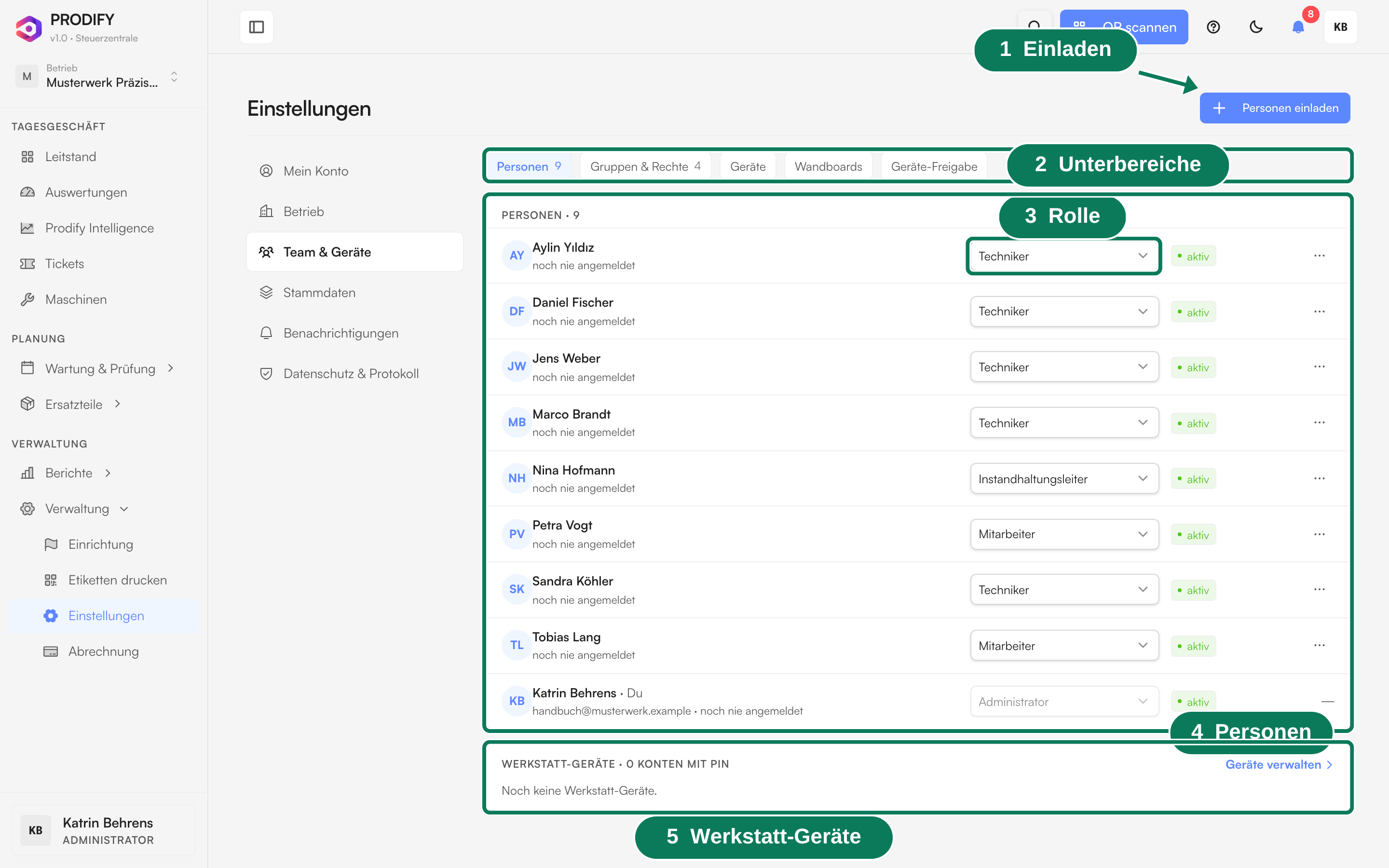
- 1Einladen — „Personen einladen“: mehrere Adressen auf einmal, die Rolle wird dabei gewählt.
- 2Unterbereiche — Personen, Gruppen & Rechte, Geräte, Wandboards und Geräte-Freigabe.
- 3Rolle — Direkt in der Zeile änderbar.
- 4Personen — Alle Konten mit Stand. Weitere Aktionen liegen im Drei-Punkte-Menü der Zeile.
- 5Werkstatt-Geräte — Konten mit PIN für geteilte Tablets in der Werkstatt.
Ein Wandboard lässt sich auf zwei Wegen einrichten: Entweder legen Sie es mit „Wandboard anlegen“ an und öffnen den erzeugten Link einmal auf dem Monitor — der Link ist nur in diesem Moment sichtbar. Oder Sie starten am Fernseher und geben hier über „Gerät koppeln“ den Code ein, den der Bildschirm anzeigt; dann muss niemand einen langen Link abtippen.
Stammdaten
| Reiter | Was dort gepflegt wird |
|---|---|
| Maschinen-Typen | Typen als Vorlagen-Ebene über den einzelnen Anlagen. Gibt es Maschinen ohne Typ, zeigt der Reiter das an; „Typen zuweisen“ schlägt passende Typen nach dem Maschinennamen vor. Details im Kapitel „Maschinentypen“. |
| Störungsarten & Abteilungen | Die Störungsarten, nach Mechanik und Elektrik gruppiert, und die Abteilungen des Betriebs. Beides erscheint später als Auswahl bei Tickets und Maschinen. |
| Wartungsvorlagen | Wartungs- und Prüfaufgaben, die sich auf ganze Typen anwenden lassen. |
| Prüfmittel-Typen | Kategorien für prüfpflichtige Geräte, je mit Standard-Prüfintervall und zugehöriger Norm. |
| Dienstleister | Externe Firmen mit Kontakt und Adresse — Vorschlag bei Aufträgen an Fremdfirmen. |
| Pflichtfelder | Welche der optionalen Felder bei Maschinen, Tickets und Ersatzteilen ausgefüllt sein müssen. Nur für Administrator und Leiter. |
Bei den Pflichtfeldern sind die ohnehin unverzichtbaren Felder wie Kennung und Name immer Pflicht und lassen sich nicht abschalten. So erzwingen Sie saubere Stammdaten, ohne jeden einzeln daran erinnern zu müssen.
Benachrichtigungen
Der Bereich Benachrichtigungen regelt die Mails an feste Adressen, zum Beispiel an die Leitung oder den Einkauf. Was jede Person in der App und per Push bekommt, stellt sie selbst ein; der Link „Meine Meldungen“ führt dorthin. Je Mail gibt es einen Schalter und die Liste der Empfänger.
| Wann sie kommt | |
|---|---|
| Wartungs-Erinnerung | Eine Sammelmail mit fälligen und überfälligen Wartungen. |
| Teil unter Mindestbestand | Sobald ein Teil darunter fällt, dazu montags eine Übersicht. |
| Störungen | Bei jeder neuen Störung eine Mail mit PDF, beim Abschluss zusätzlich der Bericht. |
| Management-Report | Am 1. jedes Monats, als PDF. |
Protokoll — wer hat was wann geändert
Änderungen — von der Ticket-Erfassung bis zur Lager-Buchung — werden automatisch protokolliert. Unter Datenschutz & Protokoll → Protokoll filtern Sie nach Zeitraum, Aktion, Bereich, Benutzer oder Maschine, durchsuchen den Text und exportieren das Ergebnis mit „Als PDF exportieren“. Die Einträge lassen sich nicht nachträglich ändern — für Audits, Versicherungs- oder Reklamationsfälle.
Daten-Export & DSGVO
Protokoll: wer hat was wann geändert
Das Protokoll unter Datenschutz & Protokoll zeigt jede Änderung als Zeile im Klartext: Zeit, Person, was getan wurde, woran, und die Änderung selbst — „Status: Offen → Wartet · Unterbrochen, weil: Teil bestellt“. Aufgeklappt stehen alle Felder mit altem und neuem Wert. Alte Werte werden seit Oktober 2026 mitgespeichert; ältere Einträge zeigen nur den neuen. Einträge lassen sich nicht ändern oder löschen.
| Schnellfilter | Was darin steht |
|---|---|
| Sicherheit | Anmeldungen und Fehlversuche, Passwort, Zwei-Faktor, Passkeys, Geräte und PIN-Sperren, Rechte-Gruppen, Einladungen, Support-Zugriffe, Daten-Export |
| Gelöscht | Alles, was entfernt wurde — Maschinen, Tickets, Teile, Personen, Geräte |
| Tickets & Wartung | Störungen, Wartungsprotokolle, Wartungspläne, Pflichtprüfungen, externe Aufträge |
| Lager | Bestandsbuchungen, Bestellungen, Preisänderungen |
| Stammdaten | Maschinen, Abteilungen, Typen, Vorlagen, Firmendaten, Einstellungen |
Die Suche findet, was in der Zeile steht: Ticketnummer, Titel, Maschine, Person oder Name des Objekts. Anmeldungen sind je Tag zu einer Zeile zusammengefasst, aufgeklappt stehen alle einzeln; im Schnellfilter „Sicherheit“ je Person. Alle 30 Sekunden sieht die Seite nach, ob Neues da ist, und bietet es oben an. Der Export als PDF nimmt die aktuelle Auswahl mit.