
Drei Tarife, Prodify Intelligence als Zusatz zu Pro und eine Seite, auf der alles zusammenläuft: wo Ihr Betrieb gerade steht, wie viel vom Kontingent belegt ist, welcher Tarif zu Ihrer Nutzung passt, Rechnungen, Gutscheincodes und der Tarifvergleich. Dieses Kapitel erklärt auch, was nach dem Ende der Testphase passiert.
- Konto mit Administrator-Rolle
Was die Tarife unterscheiden
Es gibt drei Tarife. Sie unterscheiden sich in den Kontingenten — Maschinen, Personen mit Zugang und Werkstatt-Geräte — und im Funktionsumfang.
| Tarif | Preis im Monat | Maschinen / Personen / Geräte | Prodify Intelligence |
|---|---|---|---|
| Basic | kostenlos | 10 / 3 / 0 | — |
| Pro | 299 € | 60 / 20 / 5 | als Zusatz (+100 € im Monat) |
| Enterprise | individuelles Angebot | unbegrenzt | enthalten |
Basic ist dauerhaft kostenlos und deckt Störungen, Maschinen mit QR-Code und einfache Wartungsintervalle mit Erinnerung in der App ab. Pro bringt dazu die Wartungsplanung mit Protokollen, Checklisten und Zeitachse, Pflichtprüfungen, das Ersatzteillager, Aufträge an Fremdfirmen, E-Mail-Benachrichtigungen, PDF-Berichte und Exporte, Zeitauswertung, Monatsbericht, Hallenplan und Werkstatt-Tablets. Bei jährlicher Zahlung sparen Sie 10 %: Pro kostet dann 3.229 € im Jahr, Prodify Intelligence 1.080 €. Nach der Testphase geht es ohne Buchung automatisch mit Basic weiter. Enterprise ergänzt Prodify Intelligence, eine persönliche Einrichtung mit festem Ansprechpartner und auf Wunsch die Installation im eigenen Haus.
Testphase und was danach kommt
Ein neuer Betrieb testet Pro mit Prodify Intelligence, in der Regel 30 Tage lang. Die Statuskarte oben auf der Abrechnungsseite zählt die verbleibenden Tage. In den letzten 14 Tagen erscheint für Administratoren zusätzlich ein Hinweisband über der App mit dem Knopf „Tarif wählen“. Per Mail erinnert Prodify die Administratoren sieben Tage und einen Tag vor dem Ende, am letzten Tag und kurz bevor auch das Melden von Störungen endet.
| Zeitraum | Was geht | Was das Team sieht |
|---|---|---|
| Testphase | Alles aus Pro, dazu Prodify Intelligence. | Nichts Besonderes. |
| 14 Tage nach dem Ende | Störungen melden und bearbeiten — anlegen, Status, Protokoll, Notizen, Fotos. Alles andere ist nur lesbar. | Ein Band: fast alles ist nur lesbar, Störungen gehen weiter, und wer sich um den Tarif kümmert. |
| Danach | Nur noch lesen, auch keine neuen Störungen. | Ein Band mit dem Namen der Person, die sich um den Tarif kümmert. |
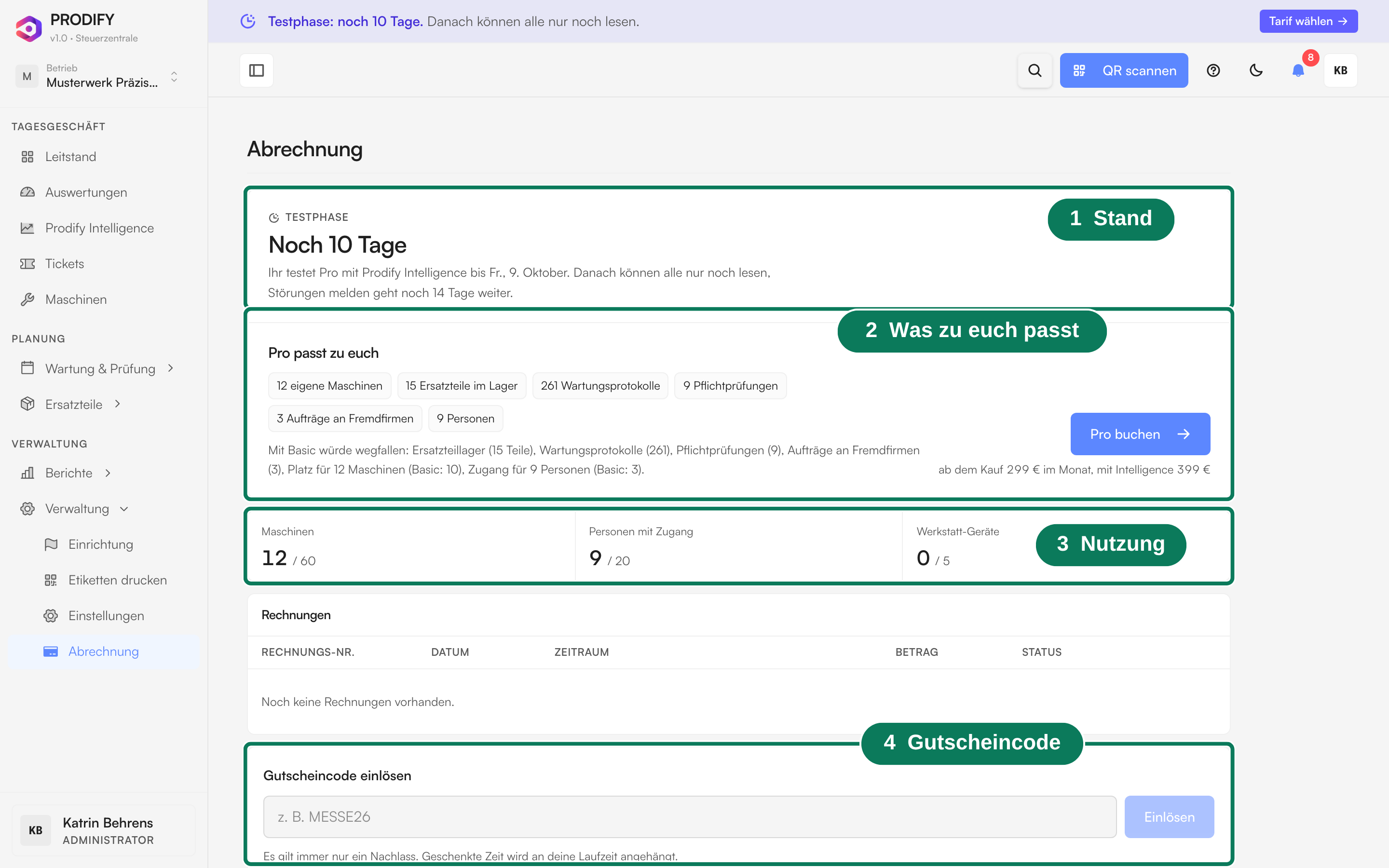
- 1Stand — Wie viele Tage die Testphase noch läuft und was danach passiert.
- 2Was zu euch passt — Die Empfehlung aus der eigenen Nutzung, mit dem, was ohne Pro wegfiele, und dem Knopf zum Buchen.
- 3Nutzung — Maschinen, Personen mit Zugang und Werkstatt-Geräte gegen die Grenze des Tarifs.
- 4Gutscheincode — Hier wird ein Code eingelöst, mehr dazu weiter unten.
Welcher Tarif passt
Während der Testphase und danach zeigt die Statuskarte eine Empfehlung, etwa „Pro passt zu euch“. Sie beruht auf dem, was Ihr Betrieb selbst angelegt hat — Beispieldaten aus dem Erststart zählen nicht: eigene Maschinen, Ersatzteile im Lager, Wartungsprotokolle, Pflichtprüfungen, Aufträge an Fremdfirmen und Personen. Die bei der Anmeldung angegebene Maschinenzahl zählt als Mindestbedarf; die Karte schreibt dann „laut Anmeldung“. Darunter steht, was mit dem kleineren Tarif wegfallen würde, und ein Knopf wie „Pro buchen“ mit dem Monatspreis.
Tarif buchen oder wechseln
- 1Dialog „Tarif wählen“ öffnenIn der Testphase und danach über den Knopf der Statuskarte, bei einem laufenden Tarif über „Tarif ändern“ oben rechts.
- 2Monatlich oder jährlichDer Umschalter oben zeigt den Nachlass von 10 % bei jährlicher Zahlung direkt an.
- 3Tarif vergleichenDrei Karten mit Preis, Kontingenten und Funktionen. „Passt zu euch“ markiert die Empfehlung, „Euer Tarif“ den laufenden. Unter „Gegenüber heute fällt weg“ steht, was Sie mit einem kleineren Tarif verlieren würden.
- 4Prodify Intelligence dazunehmenAuf der Pro-Karte per Häkchen (+100 € im Monat). In der Testphase ist das Häkchen gesetzt; ohne Häkchen endet Prodify Intelligence mit dem Kauf.
- 5Buchen„Pro jetzt buchen“ führt zum geschützten Bezahlvorgang des Zahlungsanbieters, mit Karte, SEPA-Lastschrift und weiteren Zahlarten. Fehlt noch die Rechnungsanschrift, fragt Prodify sie vorher ab. Für Enterprise öffnet sich stattdessen eine Angebotsanfrage.
| Wechsel bei laufendem Tarif | Wann er greift |
|---|---|
| Größerer Tarif, Prodify Intelligence dazu, Wechsel auf jährlich | Sofort. Vorher zeigt Prodify, was heute fällig wird und wann die nächste Abrechnung kommt. |
| Kleinerer Tarif, Prodify Intelligence weg, Wechsel auf monatlich | Zum Ende der bezahlten Laufzeit. Bis dahin steht auf der Seite „Wechsel vorgemerkt“ mit Datum und Zieltarif. |
Rechnungen und Zahlungsdaten
Unter den Kacheln steht das Rechnungsarchiv mit Nummer, Datum, Zeitraum, Betrag und Status; jede Rechnung lässt sich von dort öffnen. Wer über den Zahlungsanbieter zahlt, findet oben rechts den Knopf „Zahlungsdaten“: Er führt zum Kundenbereich des Zahlungsanbieters, wo sich die Zahlungsart ändern lässt.
Gutscheincode einlösen
Unter den Rechnungen liegt die Karte „Gutscheincode einlösen“. Code eintragen, „Einlösen“, und Prodify sagt sofort, was er bewirkt. Einen Code kann man auch schon bei der Registrierung über „Gutscheincode eingeben“ mitgeben.
| Art | Was passiert |
|---|---|
| Geschenkte Zeit | Wird an die Laufzeit angehängt: Die Testphase oder Lizenz läuft länger, oder die nächste Abbuchung verschiebt sich. |
| Geschenkter Tarif | Zum Beispiel ein Monat Pro für einen Basic-Betrieb. Die Karte zeigt, bis wann er gilt; danach gilt wieder der bisherige Tarif. |
| Nachlass | In Prozent oder Euro, einmalig, dauerhaft oder für einen Zeitraum. Er wird bei den nächsten Abbuchungen abgezogen; in der Testphase gilt er ab dem Kauf eines Tarifs. |
Die Tarife im Vergleich
Ganz unten steht der zugeklappte Vergleich „Die Tarife im Vergleich“; „Alle Unterschiede zeigen“ öffnet ihn. Eine Zeile je Merkmal, eine Spalte je Tarif: oben Preis im Monat, Maschinen, Personen mit Zugang und Werkstatt-Geräte, darunter die Funktionen mit Haken oder Strich — von „Störungen melden und bearbeiten“ bis „Persönliche Einrichtung und Ansprechpartner“.
Was die Seite anzeigen kann
Die Statuskarte ganz oben nennt den Zustand in einem Satz. Liegt am Abonnement etwas Besonderes an, folgen unter den Kacheln Hinweise.
| Anzeige | Was sie bedeutet | Was zu tun ist |
|---|---|---|
| Testphase · Noch … Tage | Die Testphase läuft. | Bei Bedarf über die Empfehlung buchen. |
| Testphase beendet | Die 14 Tage Kulanz laufen; nur Störungen lassen sich noch melden und bearbeiten. | Tarif wählen. |
| Nur lesen | Kulanz vorbei oder Lizenz abgelaufen. | Tarif wählen — danach geht sofort wieder alles. |
| Zahlung fehlgeschlagen | Der Einzug ist misslungen; der Hinweis zählt die Versuche mit. | „Zahlungsdaten aktualisieren“. |
| Account vorübergehend gesperrt | Nach mehreren erfolglosen Abbuchungen wurde der Zugang gesperrt. | Zahlungsdaten aktualisieren; nach erfolgreicher Zahlung ist der Zugang sofort wieder da. |
| Wechsel vorgemerkt | Ein Tarifwechsel greift erst zum Laufzeitende — mit Datum und Zieltarif. | Nichts. Bis dahin bleiben die bisherigen Funktionen. |
| Gekündigt | Das Abonnement läuft aus; der Hinweis nennt den letzten Tag. | „Abo reaktivieren“ nimmt die Kündigung zurück. |
Kündigen und wieder aufnehmen
Bei einem laufenden Tarif steht oben rechts „Abo kündigen“. Nach der Rückfrage bleibt der Tarif bis zum Ende der bezahlten Laufzeit aktiv. So lange steht auf der Seite der Knopf „Abo reaktivieren“, der die Kündigung mit einem Klick zurücknimmt; wer über den Zahlungsanbieter zahlt, findet daneben „Kündigung verwalten“. Nach dem Ende der Laufzeit wird das Konto deaktiviert.