
Jede Rolle hat eine Standard-Gruppe, die ihre Rechte festlegt. Darüber hinaus legen Sie eigene Gruppen an und schalten in Klartext ein, was sie dürfen — etwa „Ersatzteile entnehmen und bestellen“ oder „Euro-Beträge sehen“. Eine eigene Gruppe lässt sich im Team wie eine Rolle zuweisen und ersetzt dann die Rechte der Rolle. Alles verwaltet der Administrator selbst, ohne Programmierung.
- Zugriff auf die Einstellungen
Rollen sind Vorlagen, Gruppen sind die Feinsteuerung
Beim Einladen einer Person wählen Sie eine Rolle. Jede der vier Rollen ist mit einer gleichnamigen Standard-Gruppe verknüpft (Administrator, Instandhaltungsleiter, Techniker, Mitarbeiter), die jeder Betrieb automatisch erhält. Ändern Sie die Rechte der Techniker-Gruppe, gilt das sofort für alle Techniker. Für Sonderfälle legen Sie zusätzlich eigene Gruppen an.
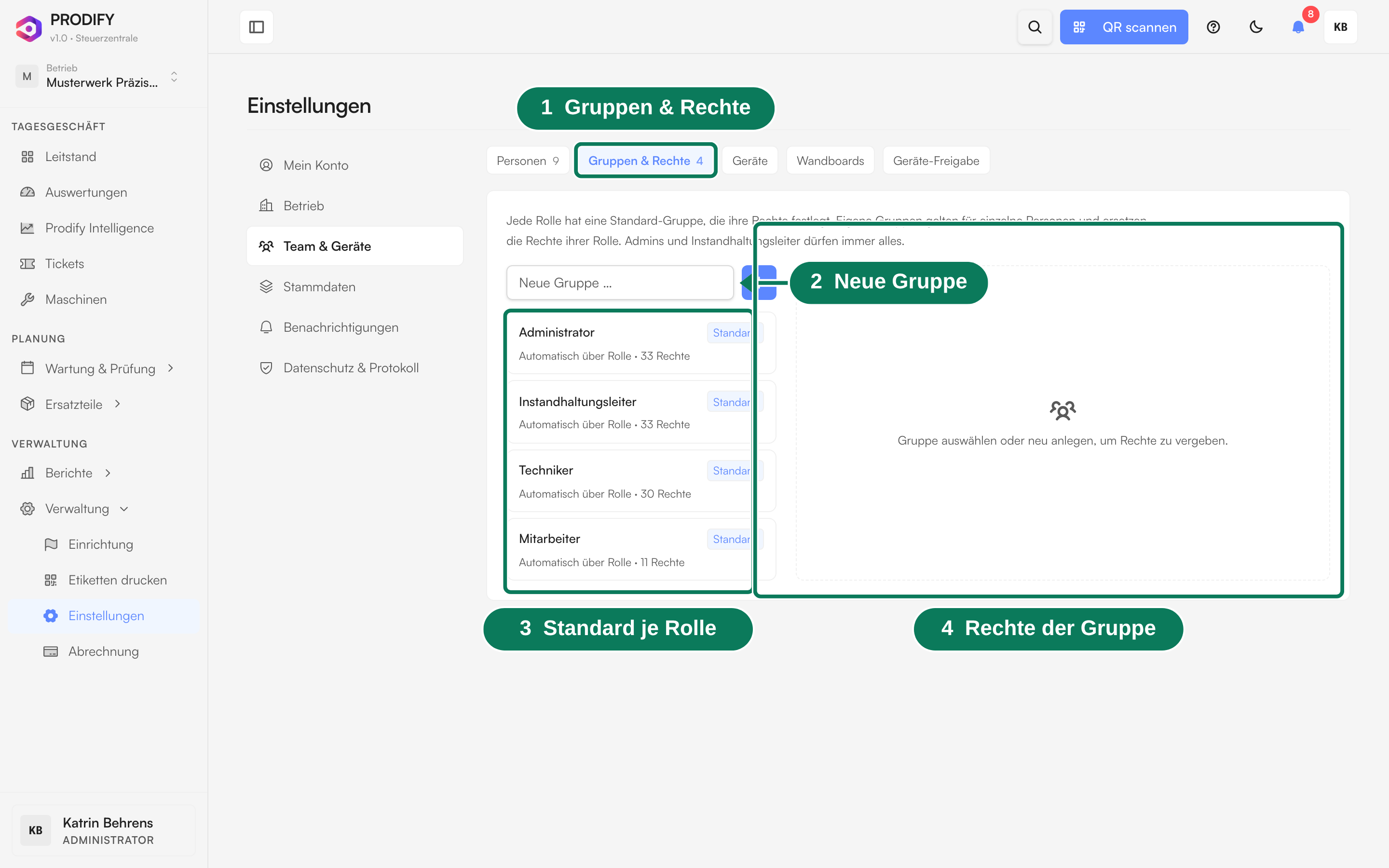
- 1Gruppen & Rechte — Der Unterbereich; die Zahl nennt die vorhandenen Gruppen.
- 2Neue Gruppe — Namen eintragen und mit dem Plus anlegen.
- 3Standard je Rolle — Vier Standard-Gruppen, eine je Rolle, mit der Zahl ihrer Rechte.
- 4Rechte der Gruppe — Nach dem Auswählen einer Gruppe stehen hier die zwölf Schalter, darunter die Einzelrechte.
Was darf die Gruppe? Zwölf Schalter
Nach dem Anklicken einer Gruppe steht oben die Frage „Was darf die Gruppe …?“ und darunter je Fähigkeit ein Schalter mit einer kurzen Erklärung. Ein Schalter setzt oder entfernt alle zugehörigen Einzelrechte auf einmal. Ist nur ein Teil davon gesetzt, steht unter dem Schalter „teilweise, Details in den Einzelrechten“. Jede Änderung wird sofort gespeichert.
| Schalter | Was er freigibt |
|---|---|
| Störungen melden | Störungen anlegen und Tickets ansehen |
| Tickets bearbeiten und abschließen | Übernehmen, Protokoll, Arbeitszeit, Abschluss |
| Rundgänge und Wartungen erledigen | Wartung ansehen, anlegen und bearbeiten: Checklisten abhaken, Protokolle schreiben |
| Pflichtprüfungen eintragen | DGUV V3, UVV, Prüfrunden ansehen, anlegen und bearbeiten |
| Ersatzteile entnehmen und bestellen | Lager ansehen und buchen, Bestellungen ansehen und anlegen |
| An Firma geben | Aufträge an Fremdfirmen ansehen, anlegen und bearbeiten |
| Maschinen anlegen und ändern | Stammdaten der Anlagen |
| Stammdaten pflegen | Abteilungen, Störungsarten, Vorlagen |
| Euro-Beträge sehen | Kosten, Stundensätze, Rechnungsbeträge |
| Leitstand und Berichte | Leitstand und Auswertungen des Betriebs |
| Prodify Intelligence | Den Tagesbericht, sofern der Betrieb Prodify Intelligence gebucht hat |
| Einträge löschen | Wartungen, Ersatzteile und Aufträge an Fremdfirmen löschen |
Die Einzelrechte: Bereich × Aktion
Unter den Schaltern öffnet „Alle Einzelrechte anzeigen“ die feine Ansicht: je Zeile ein Bereich, dahinter seine möglichen Aktionen als anklickbare Pillen. Ein Klick auf den Bereichsnamen schaltet alle Aktionen der Zeile auf einmal an oder aus; darunter steht „Alles“, „Kein Zugriff“ oder wie viele Aktionen gesetzt sind.
| Bereich | Mögliche Aktionen |
|---|---|
| Störungen/Tickets | Ansehen · Erstellen · Bearbeiten · Abschließen |
| Maschinen | Ansehen · Erstellen · Bearbeiten |
| Wartung | Ansehen · Erstellen · Bearbeiten · Löschen |
| Ersatzteile | Ansehen · Erstellen · Bearbeiten · Löschen |
| Pflichtprüfungen | Ansehen · Erstellen · Bearbeiten |
| Externe Aufträge | Ansehen · Erstellen · Bearbeiten · Löschen |
| Bestellungen | Ansehen · Erstellen · Bearbeiten |
| Stammdaten | Ansehen · Bearbeiten |
| Leitstand | Ansehen |
| Berichte | Ansehen |
| Intelligence | Ansehen |
| Kosten (Euro-Beträge) | Ansehen |
| Aktion | Bedeutung |
|---|---|
| Ansehen | Bereich in der Navigation sichtbar, Daten lesbar. |
| Erstellen | Neue Einträge anlegen (z. B. Maschine, Wartungsplan). |
| Bearbeiten | Bestehende Einträge ändern, einschließlich Status. |
| Abschließen | Nur bei Störungen/Tickets — ein Ticket erledigen, getrennt von „Bearbeiten“. |
| Löschen | Einträge entfernen — nur dort, wo die Zeile diese Pille überhaupt anbietet. |
Eigene Gruppe als Rolle zuweisen
- 1Gruppe anlegenIn „Gruppen & Rechte“ oben links in das Feld „Neue Gruppe …“ einen Namen eintragen (z. B. „Lagerist“) und mit dem Plus anlegen. Danach die passenden Schalter einschalten.
- 2Mitglieder wählenUnter den Rechten steht die Liste der zuweisbaren Personen zum Anhaken. Administratoren und Instandhaltungsleiter fehlen dort, weil sie ohnehin Vollzugriff haben; deaktivierte Konten und Konten ohne E-Mail für das Werkstatt-Gerät ebenfalls.
- 3Oder im Team zuweisenDie Gruppe erscheint zusätzlich im Rollen-Auswahlfeld der Team-Liste und beim Einladen unter „Eigene Gruppe wählen“ — wie eine eigenständige Rolle.
Sicher gedacht: kein Aussperren, kein Schlupfloch
Änderungen an einer Gruppe wirken nach wenigen Sekunden, ohne dass sich jemand neu anmelden muss.