
Der Leitstand beantwortet drei Fragen in drei Ansichten: Was steht, was ist gestört, was hängt fest und was ist fällig? Wer übernimmt die offenen Störungen? Und wie hat sich der Betrieb über die letzten Wochen entwickelt? Umgeschaltet wird oben rechts in der Kopfzeile.
- Angelegte Maschinen
- Offene Störungen im System
Wer den Leitstand sieht
Die Seite liegt in der Seitenleiste unter Tagesgeschäft → Leitstand. Sie hängt am Recht Leitstand ansehen: Administratoren und Instandhaltungsleiter haben es immer, für andere Personen kann der Administrator es über eine Rechte-Gruppe freigeben. Wer das Recht hat, startet am Rechner direkt im Leitstand; der Menüpunkt „Mein Tag“ entfällt dann. Ohne das Recht erscheint beim Aufruf „Kein Zugriff auf den Leitstand“.
Drei Ansichten
| Ansicht | Was darin steht |
|---|---|
| Lage | Kennzahlen der letzten sieben Tage und darunter die Blöcke „Steht oder gestört“, „Hängt fest“, „Überfällig“ und „Diese Woche“. Das ist die Startansicht. |
| Verteilen | Das Brett „Einsatzplanung“: offene Störungen auf Personen verteilen. |
| Kennzahlen | Die Kosten bzw. die Arbeitszeit der letzten 30 Tage und fünf Diagramme mit dem Verlauf der letzten Wochen und Monate. |
Die gewählte Ansicht steht in der Adresszeile — /leitstand?ansicht=verteilenoder ?ansicht=kennzahlen. Diese Adressen lassen sich als Lesezeichen ablegen oder verschicken. Die Seite lädt ihre Daten alle 30 Sekunden neu; sie kann also offen liegen bleiben.
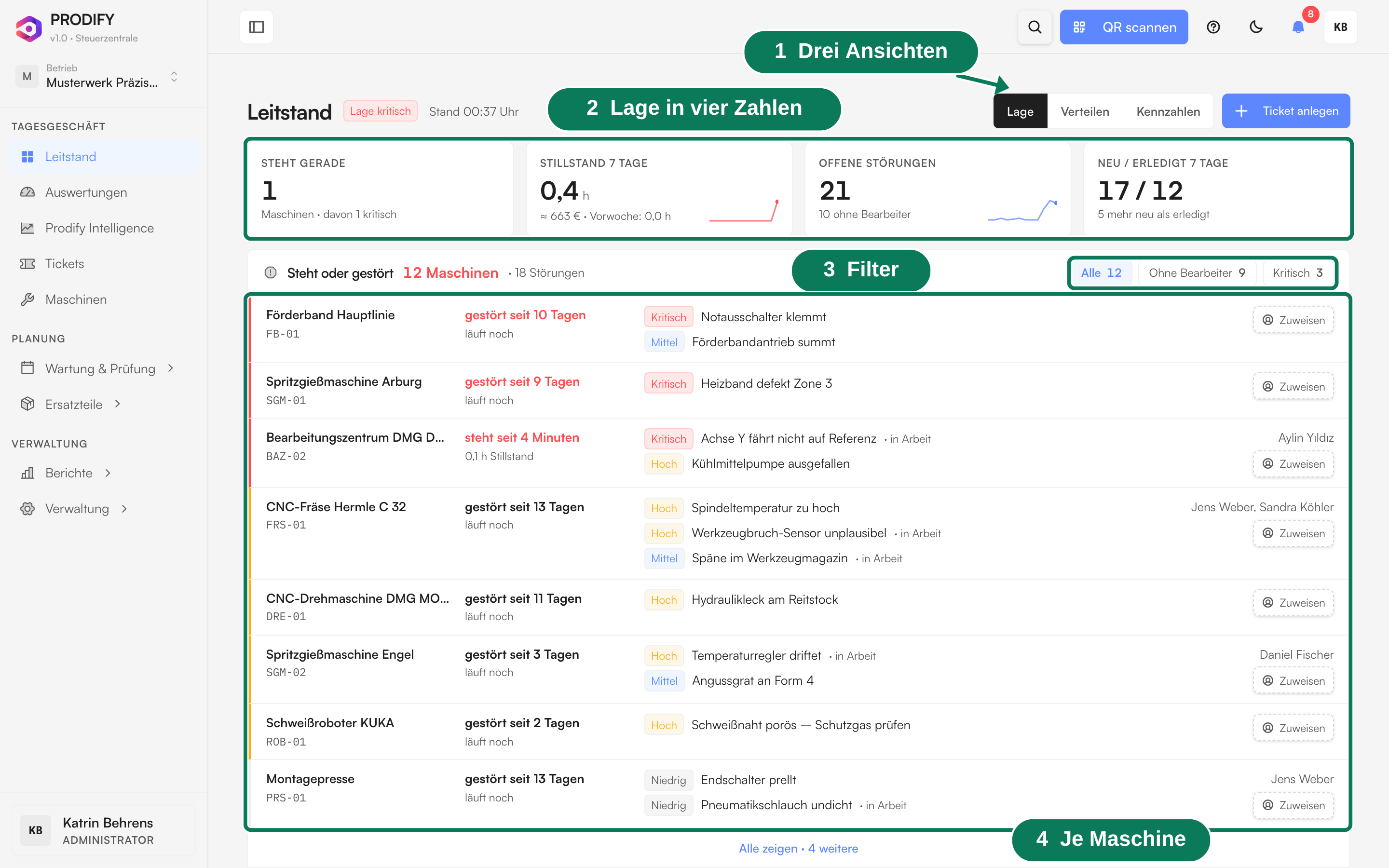
- 1Drei Ansichten — Lage, Verteilen und Kennzahlen.
- 2Lage in vier Zahlen — Steht gerade, Stillstand der letzten 7 Tage mit Vorwoche, offene Störungen, neu gegen erledigt in 7 Tagen.
- 3Filter — Alle, Ohne Bearbeiter und Kritisch.
- 4Je Maschine — Eine Zeile je Maschine: seit wann sie steht oder gestört ist, ihre Störungen und „Zuweisen“.
Kopfzeile und Lage-Schild
In der Kopfzeile stehen der Titel, ein kurzes Schild, die Uhrzeit des Datenstands („Stand 07:42 Uhr“), der Umschalter zwischen den Ansichten und Ticket anlegen. Das Schild wird aus den offenen Störungen berechnet, nicht aus dem Maschinenstatus — eine defekte Lampe färbt den Leitstand also nicht rot.
| Schild | Wann es erscheint |
|---|---|
| Lage kritisch | Im Block „Steht oder gestört“ steht mindestens eine Störung mit Priorität „kritisch“. |
| Lage angespannt | Dort steht mindestens eine mit Priorität „hoch“ — oder es liegt irgendwo noch eine offene Störung ohne Bearbeiter. |
| Lage stabil | Weder noch. |
Die Kennzahlen der Lage
Die Kennzahlen zählen die letzten sieben Tage, nicht die Kalenderwoche — am Montagmorgen stehen sie also nicht auf null.
| Kennzahl | Was sie zählt |
|---|---|
| Steht gerade | Maschinen, die gerade stehen, darunter wie viele davon eine kritische Störung haben. Ein Klick öffnet die Maschinenliste. |
| Stillstand 7 Tage | Stillstandsstunden der letzten sieben Tage, auch laufende Ausfälle, darunter der Wert der Vorwoche. Mit Euro-Recht und hinterlegtem Satz steht davor der Betrag. Die Linie zeigt 12 Wochen. |
| Offene Störungen | Alle nicht erledigten Störungen, darunter wie viele davon niemanden haben. Die Linie zeigt den Rückstand über 12 Wochen, ein Klick führt in die Ticketliste. |
| Neu / erledigt 7 Tage | Neu gemeldete gegen erledigte Störungen, dazu ein Satz wie „5 mehr neu als erledigt“. |
Der Stillstand wird genauso gerechnet wie im Management-Report: von der Meldung bis „Erledigt“, bei einer noch stehenden Maschine bis jetzt, überlappende Tickets derselben Maschine einmal.
Die Blöcke der Lage
Steht oder gestört zeigt je Maschine Name und Kennung, dann „steht seit 3 Monaten“, wenn die Maschine steht, oder „gestört seit …“, wenn sie noch läuft. Darunter stehen die Stillstandsstunden bzw. „läuft noch“. Rechts daneben folgen bis zu drei Störungen der Maschine mit Priorität und dem Zusatz „in Arbeit“, ganz rechts die Bearbeiter. Über dem Block sitzen die Filter Alle, Ohne Bearbeiter und Kritisch, jeweils mit der Zahl der Maschinen.
- 1„Zuweisen“ klickenDer Knopf erscheint in jeder Zeile, in der eine Störung noch niemanden hat.
- 2Person wählenDie Auswahl zeigt je Person den Stand, etwa „Tim Berger · Frei · 2 offen · 0 in Arbeit“. Wer gerade nichts in Arbeit hat, steht oben.
- 3FertigDie Zuweisung ist sofort gespeichert und im Ticket sichtbar, ohne das Ticket zu öffnen.
Störungen ohne Maschine stehen unter dem Block in einer eigenen Zeile „Ohne Anlage“ mit dem Hinweis, die Anlage im Ticket zuzuordnen. Ganz unten steht, wie viele Anlagen ohne Störung laufen. Liegt noch etwas ohne Bearbeiter, führt Alle verteilen in die Ansicht Verteilen.
In Hängt fest steht die Wartezeit als „wartet seit 4 Tagen“. Bei Tickets, die schon vor dieser Zählung auf „wartet“ standen und im Protokoll keinen Zeitpunkt haben, steht „seit unbekannt“. Fehlt der Grund, steht dort „Kein Grund hinterlegt“ mit dem Knopf Grund nachtragen. Er öffnet dieselbe Auswahl wie beim Pausieren; das Ticket bleibt dabei auf „wartet“.
| Zeile in „Überfällig“ / „Diese Woche“ | Wohin der Klick führt |
|---|---|
| Wartungspunkte einer Maschine, zusammengefasst („3 Wartungspunkte“) | Rundgang starten |
| Externe Pflichtprüfung an einer Maschine (TÜV, UVV) | Plan öffnen — der Wartungsreiter der Maschine |
| Prüfmittel-Termin (DGUV V3, BetrSichV) | Gerät öffnen |
Überfällige Einträge tragen ihr Alter („seit 6 Monaten“), die der laufenden Woche das Datum. „Diese Woche“ reicht bis Sonntag. Alle im Kopf der Blöcke führt zur Wartung.
Verteilen
Die zweite Ansicht heißt Einsatzplanung und ist ein Brett mit einer Spalte je Person. In der Kopfzeile steht, wie viele Störungen unzugewiesen und wie viele insgesamt offen sind. Ganz links liegt der Eingang Unzugewiesen; rechts davon bekommt jeder eine Spalte, der Tickets bearbeiten darf. Tickets, die jemandem außerhalb dieser Liste gehören, sammelt eine Spalte Andere.
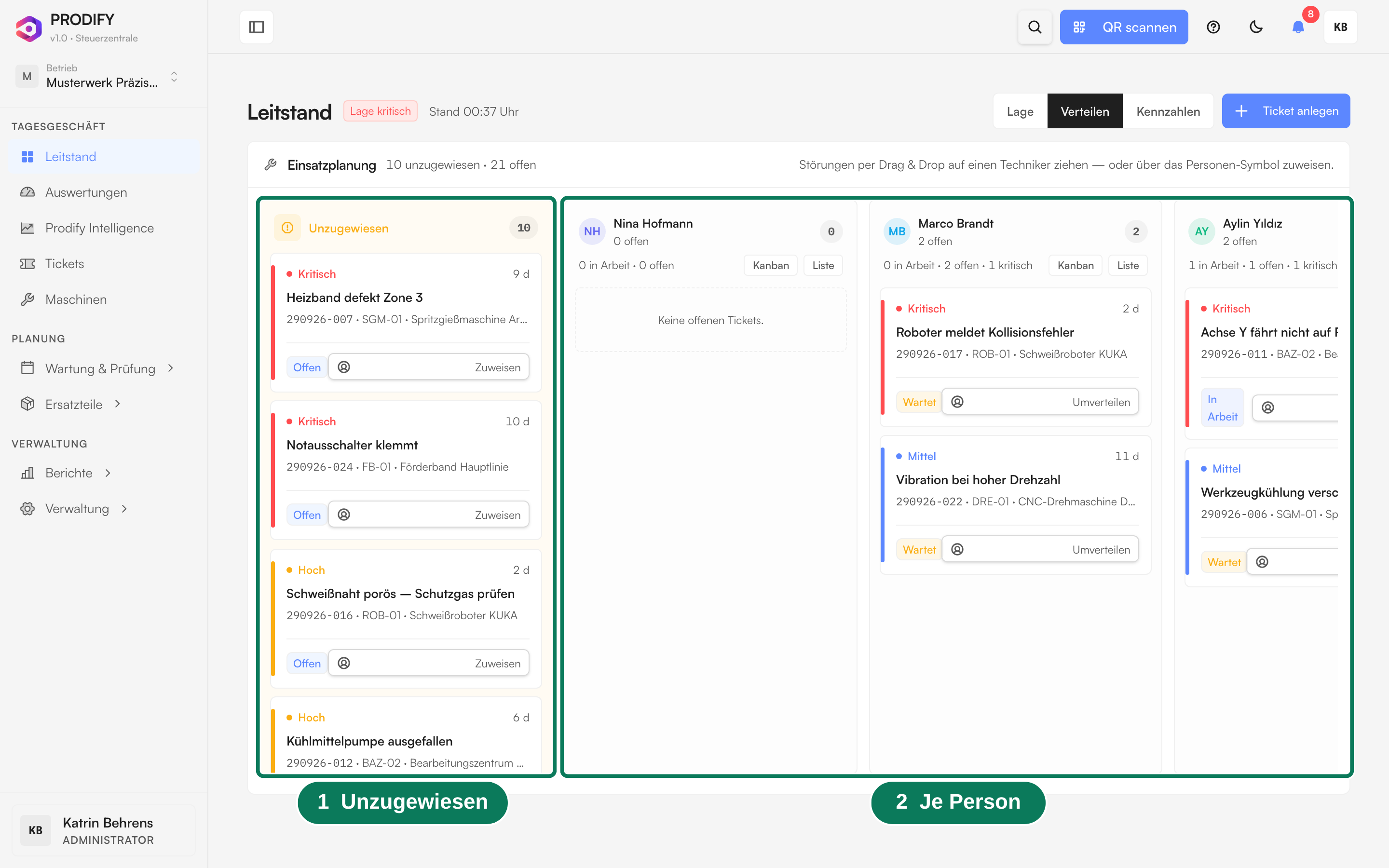
- 1Unzugewiesen — Offene Störungen ohne Bearbeiter, die dringendsten oben.
- 2Je Person — Eine Spalte je Techniker mit Auslastung. Karten per Ziehen zuweisen oder über das Personen-Symbol.
Im Spaltenkopf steht die Auslastung („2 in Arbeit · 3 offen“, dazu die Zahl der kritischen) und zwei Verknüpfungen, Kanban und Liste, die die Ticketliste auf genau diese Person filtern.
- 1Karte greifenJede Karte zeigt Priorität, Zeit seit der Meldung, Titel, Vorgangsnummer und Anlage. Innerhalb einer Spalte stehen kritische Störungen oben.
- 2Auf eine Spalte ziehenDie Zuweisung wird sofort gespeichert und ist im Ticket und in der Lage-Ansicht zu sehen.
- 3Oder über das Personen-SymbolDer Knopf unten rechts auf der Karte öffnet dieselbe Auswahl. „Keine Zuweisung“ nimmt die Zuweisung wieder zurück.
Kennzahlen
Die dritte Ansicht ist die Rückschau — gedacht für die Monatsbesprechung und für die Frage, ob eine Maßnahme etwas gebracht hat. Oben steht eine Karte zu den letzten 30 Tagen: Mit Euro-Recht heißt sie Instandhaltung 30 Tage und zeigt die Kosten, aufgeteilt in Arbeit, Teile und Extern, dazu bei hinterlegtem Stillstandssatz den Satz „Auf 1 € Instandhaltung kommen … € Produktionsausfall“. Ohne Euro-Recht heißt sie Arbeitszeit 30 Tage und zeigt die Stunden, aufgeteilt in Störungen und Wartung.
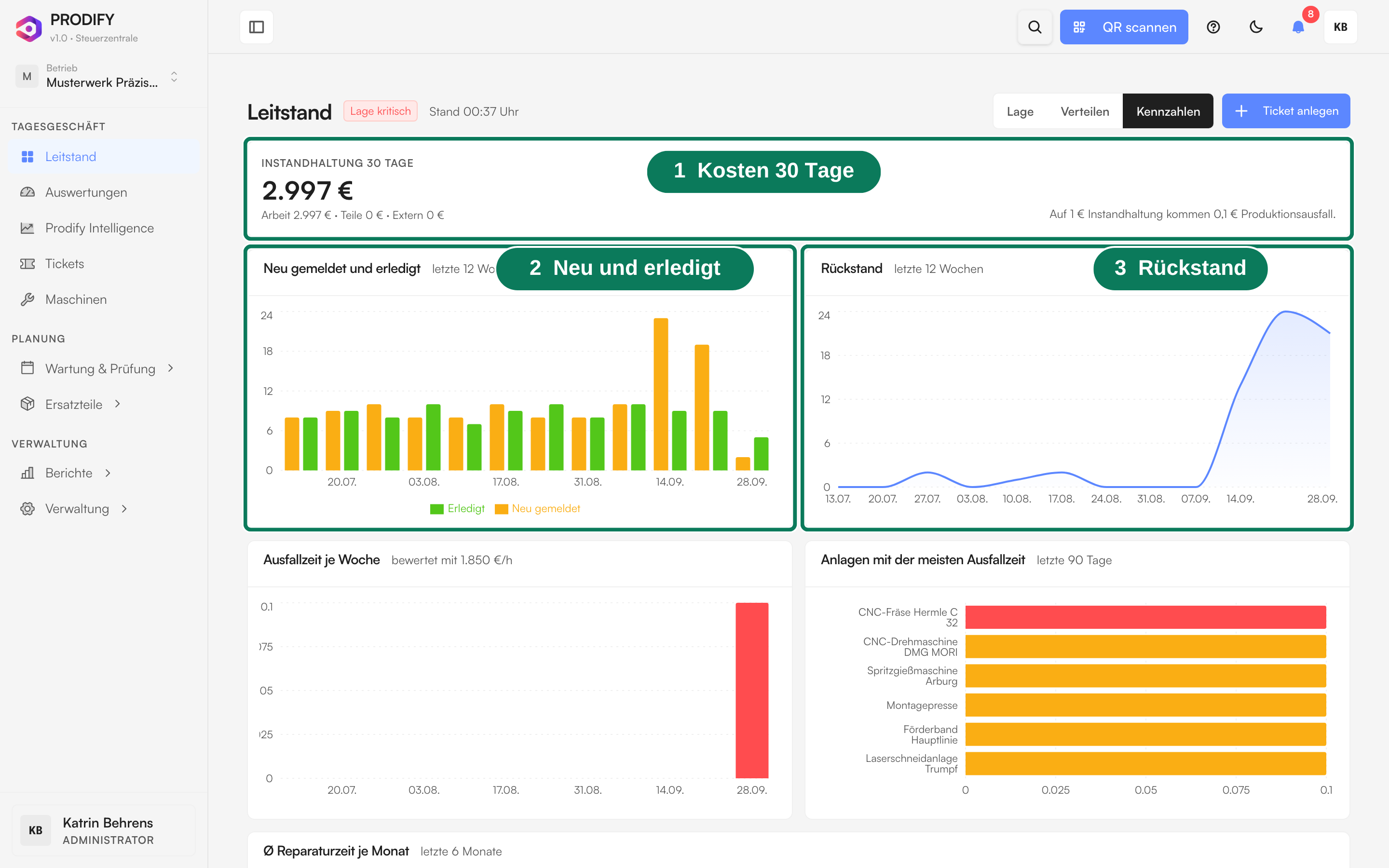
- 1Kosten 30 Tage — Instandhaltungskosten, aufgeteilt in Arbeit, Teile und Extern. Ohne das Recht „Euro-Beträge sehen“ steht hier die Arbeitszeit.
- 2Neu und erledigt — Je Woche, über die letzten 12 Wochen.
- 3Rückstand — Wie viele Störungen offen waren, Woche für Woche.
| Diagramm | Was es zeigt |
|---|---|
| Neu gemeldet und erledigt | Zwei Balken je Woche über 12 Wochen. Stehen die erledigten dauerhaft unter den neuen, wächst der Rückstand. |
| Rückstand | Die Zahl der offenen Störungen am Ende jeder Woche, 12 Wochen lang. |
| Ausfallzeit je Woche | Stillstandsstunden je Woche, mit derselben Rechnung wie im Management-Report. Mit Euro-Recht und hinterlegtem Satz steht über dem Diagramm, mit welchem Satz bewertet wird, und der Tooltip zeigt zusätzlich den Betrag. |
| Anlagen mit der meisten Ausfallzeit | Die sechs Anlagen mit den meisten Stillstandsstunden der letzten 90 Tage als liegende Balken; der oberste ist der größte Verlustbringer. Heißen zwei Anlagen gleich, steht die Kennung dabei. |
| Ø Reparaturzeit je Monat | Die mittlere Reparaturzeit über sechs Monate. Korrektur-Tickets zählen nicht mit. |
Verluste in Euro statt in Stunden
Ohne hinterlegten Kostensatz rechnet der Leitstand in Stunden. Erst die firmenweiten Kosten pro Stillstandstunde machen daraus Euro: Stillstandsminuten geteilt durch 60, mal Satz. Es gibt genau einen Satz, und er wird für alle Anlagen gleich angesetzt.
- 1Einstellungen öffnenSeitenleiste, Bereich „Verwaltung“, darin „Einstellungen“ wählen.
- 2Bereich „Betrieb“ wählenDie Bereiche stehen am Rechner links.
- 3„Kostensätze“ öffnenDort stehen die Kosten pro Stillstandstunde und der Betriebssatz Instandhaltung.
- 4Satz eintragen und speichernRichtwert ist der Maschinenstundensatz oder der entgangene Deckungsbeitrag pro Stunde.
Auf Handy und Tablet
Am Handy zeigt die Lage vier Kennzahlen: Steht gerade, Ohne Bearbeiter, Stillstand 7 Tage und Überfällig mit der Zahl der Pflichttermine. Jeder Block zeigt drei Zeilen und darunter „Alle zeigen“; die Maschinen erscheinen als Karten, ein Tipp öffnet die erste Störung. Der Umschalter zwischen den Ansichten nimmt eine eigene Zeile ein, und „Ticket anlegen“ schrumpft auf das Plus-Symbol.