
Nach der Anmeldung zeigt Prodify nicht allen dasselbe. Am Handy steht „Start“ mit dem, was heute zu tun ist. Am Rechner sehen Techniker und Mitarbeiter „Mein Tag“, die Leitung landet im Leitstand. Das frühere Kachel-Dashboard heißt jetzt „Auswertungen“: Zahlen über 30 Tage, ein Quartal oder ein Jahr, verglichen mit dem Zeitraum davor, und weiterhin frei zusammenstellbar.
- Angemeldetes Konto
- Erste Maschinen und Störungen im System
Wo Sie nach der Anmeldung landen
| Gerät und Rolle | Startseite |
|---|---|
| Handy (schmaler als 768 Pixel), alle Rollen | „Start“ — die Arbeitsliste des Tages im App-Stil |
| Rechner oder Tablet, mit Leitstand-Recht (Administrator, Instandhaltungsleiter, eigene Gruppen) | Der Leitstand — siehe Kapitel „Leitstand“ |
| Rechner oder Tablet, ohne Leitstand-Recht (Techniker, Mitarbeiter) | „Mein Tag“ |
In der Seitenleiste steht deshalb unter Tagesgeschäft entweder Leitstand oder Mein Tag, nie beides. Wer Berichte sehen darf, findet direkt unter dem Leitstand den Eintrag Auswertungen.
„Start“ am Handy
Oben stehen Datum, Begrüßung, die Glocke für Benachrichtigungen und der Kreis mit Ihren Initialen, der zu „Mehr“ führt. Darunter folgt, was gerade zählt:
| Bereich | Was er zeigt |
|---|---|
| Maschinenlage | „7 Maschinen stehen“ mit der Standzeit der ersten drei und „und n weitere“. Läuft alles, steht dort „Alle Anlagen laufen“. Ein Tipp öffnet die Maschinenliste. |
| Zwei große Knöpfe | „Störung melden“ öffnet das Meldeformular, „Scannen“ die Kamera für QR-Codes. |
| Heute für dich | Ihre Tickets, fällige Rundgänge je Maschine (mit „Start“) und Störungen ohne Bearbeiter (mit „Übernehmen“). „Alle“ führt in die Ticketliste. |
| Lage-Karte (nur mit Leitstand-Recht) | „Lage kritisch“ oder „Lage ruhig“, die Zahl der stehenden Maschinen, der Ausfall heute in Euro (nur mit hinterlegtem Stillstandssatz) und die Störungen ohne Bearbeiter. Ein Tipp öffnet den Leitstand. |
| Prodify Intelligence (nur mit Leitstand-Recht und aktivem Paket) | Die Kurzfassung des Tagesberichts mit Uhrzeit. Ein Tipp öffnet den ganzen Bericht. |
„Mein Tag“ am Rechner
Techniker und Mitarbeiter sehen am Rechner dieselben Inhalte wie am Handy, auf zwei Spalten verteilt. Oben rechts steht der rote Knopf Störung melden. Diagramme, Euro-Beträge und den Intelligence-Bericht gibt es hier bewusst nicht.
| Block | Inhalt |
|---|---|
| Meine Tickets | Status, Titel, Maschine und Halle, „seit …“. Laufende Tickets stehen oben, danach nach Priorität. Mitarbeiter sehen hier auch die Störungen, die sie selbst gemeldet haben. |
| Rundgänge heute | Maschinen mit heute fälligen oder überfälligen Wartungspunkten, je Zeile „Rundgang starten“. |
| Stehen gerade | Die stehenden Maschinen mit Standzeit. |
| Ohne Bearbeiter | Bis zu fünf Störungen ohne Bearbeiter, nach Priorität, mit „Übernehmen“. |
| Teile knapp | Erscheint nur, wenn Teile unter Mindestbestand liegen: die ersten drei mit Bestand und Bestellstand. |
Auswertungen — Zahlen über einen Zeitraum
Auswertungen ist das frühere Dashboard. Es beantwortet nicht mehr, was heute los ist — dafür gibt es Leitstand und Mein Tag —, sondern wie sich der Betrieb über einen Zeitraum entwickelt hat. Oben stehen die Knöpfe 30 Tage · Quartal · Jahr und daneben der genaue Zeitraum mit dem Zusatz „verglichen mit dem Zeitraum davor“. Die Wahl merkt sich der Browser.
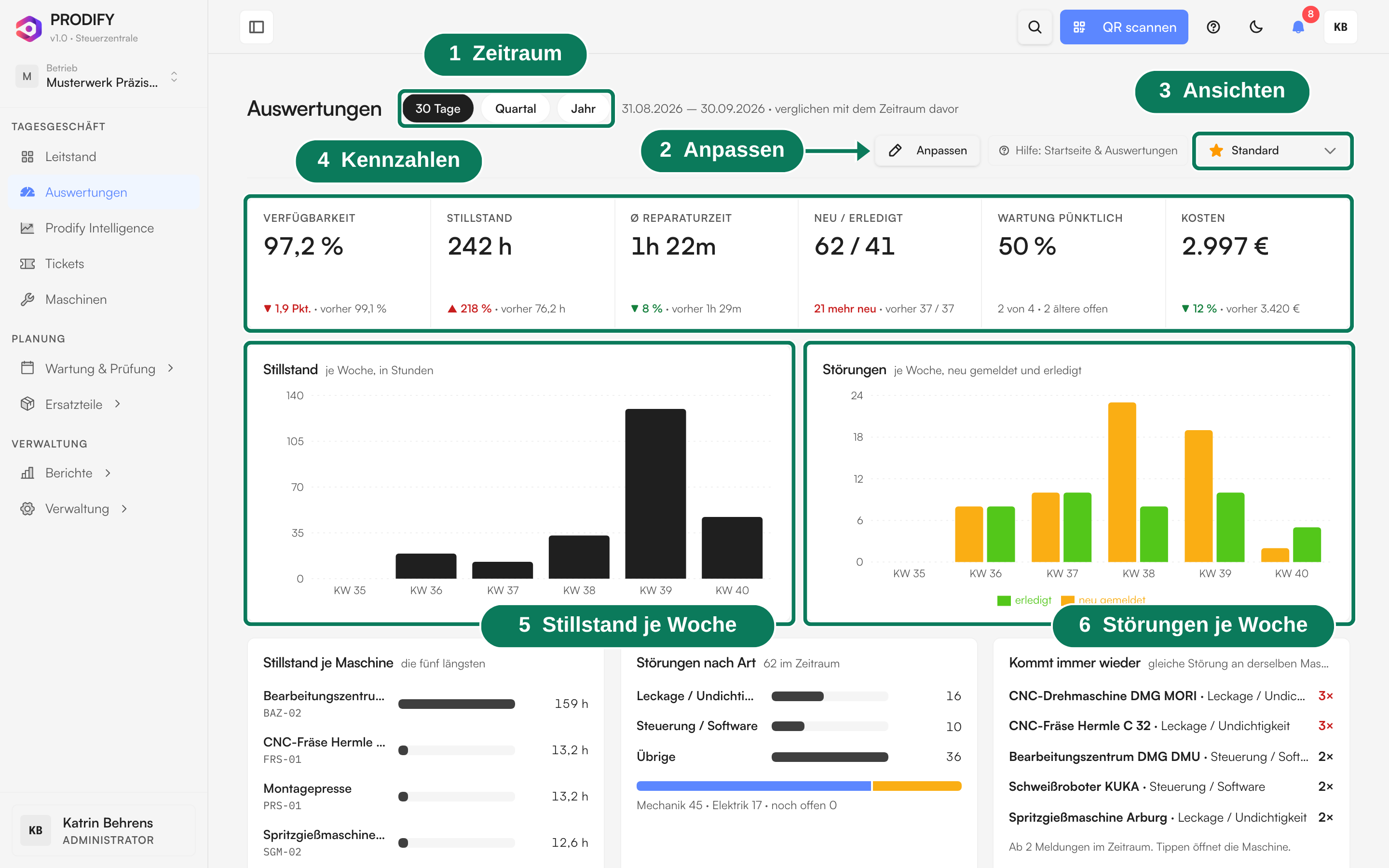
- 1Zeitraum — 30 Tage, Quartal oder Jahr, jeweils verglichen mit dem Zeitraum davor.
- 2Anpassen — Schaltet in den Bearbeitungsmodus, siehe unten.
- 3Ansichten — Gespeicherte Ansichten; „Standard“ ist die mitgelieferte.
- 4Kennzahlen — Verfügbarkeit, Stillstand, Ø Reparaturzeit, neu gegen erledigt, Wartung pünktlich und Kosten, jeweils mit dem Wert davor. Ohne das Recht „Euro-Beträge sehen“ steht statt der Kosten die Arbeitszeit.
- 5Stillstand je Woche — Wie viele Stunden die Maschinen im Zeitraum standen, Woche für Woche.
- 6Störungen je Woche — Neu gemeldete und erledigte Störungen nebeneinander.
Die Standard-Ansicht besteht aus acht Bausteinen. Alle rechnen mit denselben Regeln wie der Management-Report und der Leitstand; eine Zahl stimmt also überall überein.
| Baustein | Was er zeigt |
|---|---|
| Kennzahlen im Zeitraum | Verfügbarkeit, Stillstand, Ø Reparaturzeit, Neu / erledigt, Wartung pünktlich und Kosten — jeweils mit dem Wert davor. Ohne das Recht „Euro-Beträge sehen“ steht statt der Kosten die Arbeitszeit. |
| Stillstand | Stillstandsstunden je Kalenderwoche, beim Jahr je Monat. |
| Störungen | Neu gemeldet und erledigt, je Woche bzw. Monat. |
| Stillstand je Maschine | Die fünf Maschinen mit dem längsten Stillstand, mit Kennung. |
| Störungen nach Art und Gewerk | Die häufigsten Störungsarten und darunter der Anteil Mechanik, Elektrik und noch nicht eingeordnet. |
| Kommt immer wieder | Gleiche Störung an derselben Maschine, ab zwei Meldungen im Zeitraum. Ein Klick öffnet die Maschine. |
| Ø Reparaturzeit | Je Monat, über die erledigten Störungen. |
| Kosten je Monat | Arbeit, Ersatzteile und externe Firmen. Ohne Euro-Recht steht dort ein Hinweis statt der Beträge. |
Leere Wochen und Monate stehen als Null da, nicht als Lücke. Gibt es im Zeitraum davor nichts zu vergleichen, steht „kein Vergleich“ oder „vorher: keine erledigt“ unter der Kennzahl.
Eigene Ansicht zusammenstellen
Die Zusammenstellung gilt nur für Sie. Angepasst wird am Rechner ab 1.280 Pixel Breite.
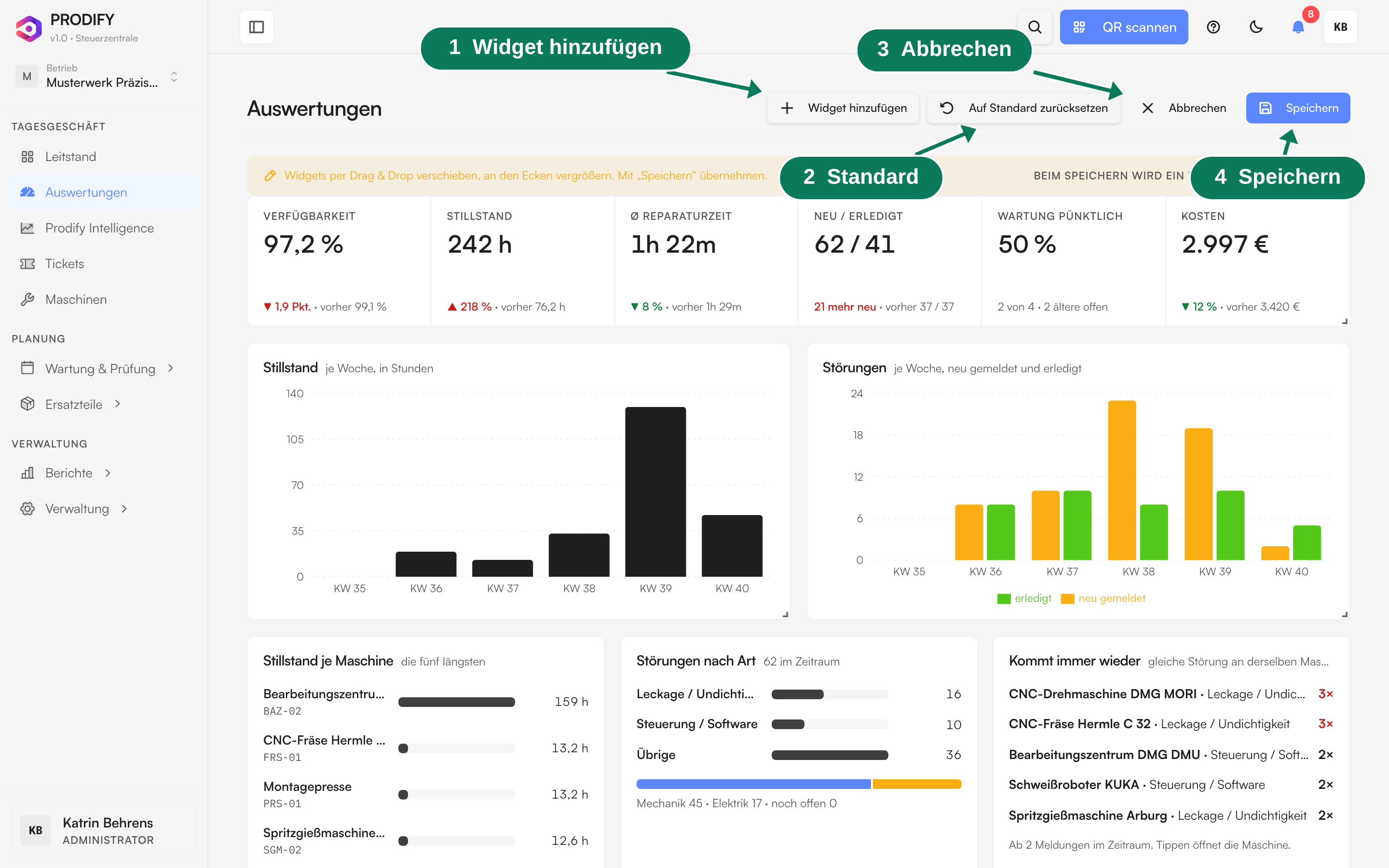
- 1Widget hinzufügen — Öffnet den Katalog mit allen Bausteinen.
- 2Standard — „Auf Standard zurücksetzen“ stellt die mitgelieferte Anordnung wieder her.
- 3Abbrechen — Verwirft die Änderungen.
- 4Speichern — Übernimmt die Anordnung. Kacheln werden per Ziehen verschoben und an den Ecken vergrößert.
- 1Auf „Anpassen“ klickenDas Raster bekommt Griffe: Bausteine lassen sich mit der Maus verschieben und an der unteren rechten Ecke größer ziehen.
- 2Bausteine dazunehmen„Widget hinzufügen“ öffnet den Katalog von rechts. Was schon im Raster liegt, ist dort ausgegraut.
- 3Überflüssiges entfernenJeder Baustein trägt im Bearbeitungsmodus oben rechts ein Kreuz.
- 4SpeichernHaben Sie die Standard-Ansicht verändert, fragt Prodify nach einem Namen und legt eine eigene Ansicht an; die Standard-Ansicht bleibt, wie sie ist. Eine eigene Ansicht wird direkt gespeichert. „Abbrechen“ verwirft die Änderungen.
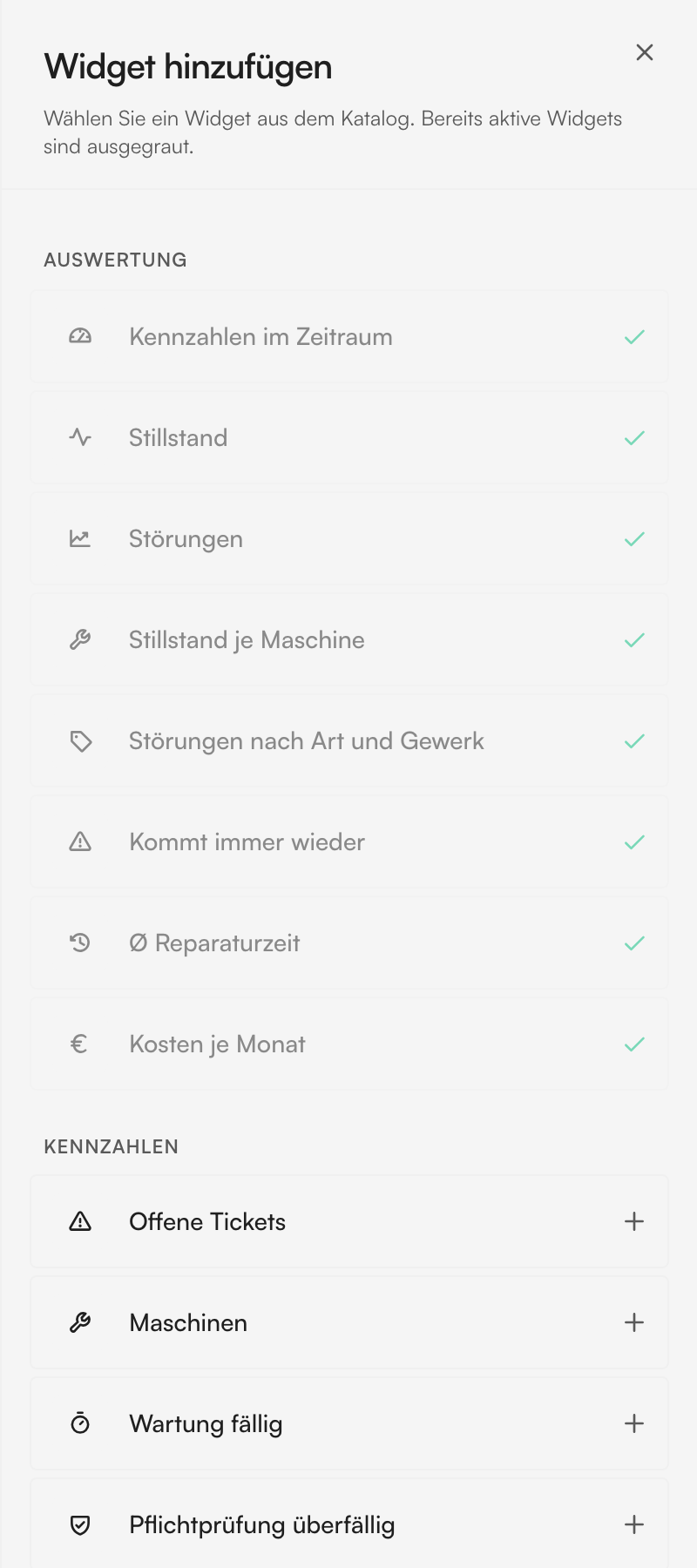
Der Katalog ist in vier Gruppen geteilt:
Mehrere Ansichten und fertige Vorlagen
Neben der Standard-Ansicht lassen sich weitere Ansichten anlegen und über den Umschalter oben rechts wechseln, umbenennen oder löschen. Wer nicht bei null anfangen will, nimmt über Aus Vorlage anlegen eine der fünf mitgelieferten Vorlagen — sie wird als eigene Ansicht angelegt, die Standard-Ansicht bleibt unangetastet.
| Vorlage | Wofür sie gedacht ist |
|---|---|
| Mitarbeiter | Schlanke Schicht-Ansicht: meine Störungen, fällige Wartungen und neue Aufträge, ohne Diagramme. |
| Techniker | Eigene Störungen, anstehende Wartungen, Verteilung nach Priorität und neue Aufträge in der Schicht. |
| Instandhaltungsmeister | Wartungspläne, Reparaturzeit, fällige und überfällige Pläne sowie auffällige Maschinen. |
| Einkauf / Lager | Mindestbestand, Lagerwert, offene Bestellungen und Bewegungen im Lager. |
| Werkleitung | Verfügbarkeit, Ausfallzeit, Kostenentwicklung und die Maschinen mit der meisten Ausfallzeit. |
Die Vorlagen bestehen aus Bausteinen der Gruppen Kennzahlen, Diagramme und Tageslage. Die Zeitraum-Knöpfe wirken nur auf die Bausteine der Gruppe Auswertung.
Was nicht jeder sieht
Neun Bausteine stehen nur Administratoren und Instandhaltungsleitern offen. Bei allen anderen tauchen sie gar nicht erst im Katalog auf, auch wenn sie über eine Rechte-Gruppe Auswertungen sehen dürfen:
| Baustein | Was er zeigt |
|---|---|
| Verfügbarkeit | Anteil der letzten 7 Tage, in dem die Anlagen nicht wegen einer Störung standen, mit der Vorwoche darunter. Dieselbe Rechnung wie im Monatsbericht und auf dem Wandboard. |
| Ø Reparaturzeit | Mittlere Dauer von der Meldung bis zur Erledigung. |
| Lagerwert | Wert des Ersatzteilbestands. |
| MTTR-Trend | Die mittlere Reparaturzeit im Verlauf. |
| Verteilung pro Bereich | Störungen nach Abteilung. |
| Top Störungsarten | Welche Störungsart am häufigsten vorkommt. |
| Top 10 Maschinen mit Tickets | Die Anlagen mit den meisten Störungen. |
| Stunden pro Mitarbeiter | Auslastung der Techniker. |
| Pro Monat (€) | Instandhaltungskosten je Monat in Euro. |
Auf Handy und Tablet
Unter 1.280 Pixel Breite zeigt „Auswertungen“ eine ruhige Liste statt des Rasters: oben der Titel und die Zeitraum-Knöpfe, darunter die Kennzahlen im Raster zwei mal drei und die wichtigsten Bausteine in kompakter Form. Anpassen lässt sich diese Ansicht nicht. Wer den Bearbeitungsmodus offen hat und das Fenster verkleinert, wird automatisch daraus entlassen.