
Ein Ticket ist eine gemeldete Störung. Wer meldet, sagt auf einem Bildschirm, welche Maschine es betrifft, was los ist und ob sie steht. Wer repariert, startet das Ticket, Prodify misst die Arbeitszeit, und zum Schluss reicht ein Satz, was gemacht wurde. Die Seite „Tickets“ zeigt alle laufenden Vorgänge als Brett oder Tabelle, am Handy als Liste.
- Mindestens eine angelegte Maschine
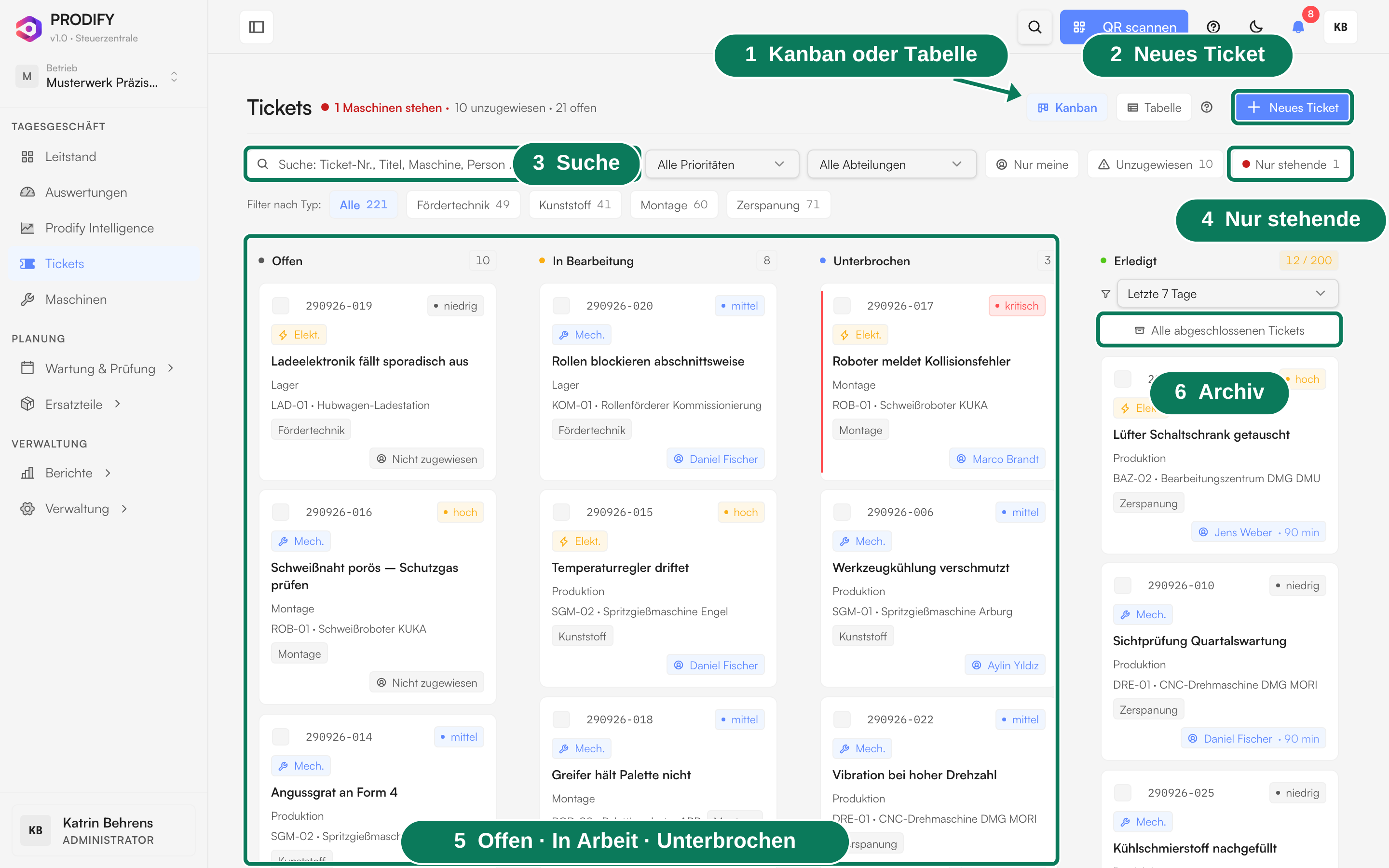
- 1Kanban oder Tabelle — Zwei Blicke auf dieselben Vorgänge. Der Browser merkt sich die zuletzt gewählte Ansicht.
- 2Neues Ticket — Öffnet „Störung melden“. Links daneben zählt Prodify, wie viele Maschinen stehen und wie viele Vorgänge offen und unzugewiesen sind.
- 3Suche — Findet Vorgangsnummer, Titel, Beschreibung, Maschine und beteiligte Personen. Rechts daneben stehen Priorität, Abteilung, „Nur meine“ und „Unzugewiesen“.
- 4Nur stehende — Blendet alles aus, was nicht an einer stehenden Maschine hängt. Die Zahl am Knopf ist die Zahl dieser Tickets.
- 5Offen · In Arbeit · Unterbrochen — Die Karten lassen sich mit der Maus von Spalte zu Spalte ziehen. Steht die Maschine, trägt die Karte einen roten Streifen und „steht seit …“.
- 6Archiv — Die Spalte „Erledigt“ zeigt nur die letzten Tage. Alles Abgeschlossene steht im Archiv, weiter unten in diesem Kapitel.
Eine Störung melden
Alle Wege führen zum selben Formular „Störung melden“. Sie unterscheiden sich nur darin, ob die Maschine schon feststeht.
| Weg | Wo |
|---|---|
| Knopf „Neues Ticket“ | Oben rechts auf der Ticketseite. Die Maschine wird im Formular gewählt. |
| Am Handy | „Störung melden“ auf der Startseite oder das Plus oben in der Ticketliste. Zuerst kommt die Frage „Welche Maschine?“: QR-Code scannen oder aus der Liste wählen, die nach Abteilungen sortiert ist. |
| Von der Maschine aus | Auf der Maschinenseite. Die Maschine ist dann gesetzt und lässt sich nicht ändern. |
| QR-Code an der Maschine | Mit der Handy-Kamera gescannt, öffnet sich direkt das Formular für diese Maschine. Mit dem Scanner in Prodify fragt Prodify vorher, ob eine Störung gemeldet oder die Maschine geöffnet werden soll. |
- 1Was ist los?Die Störungsarten des Betriebs stehen als Knöpfe da; ein Tipp genügt. Passt keine, führt „Etwas anderes“ zum Freitext. Ein Satz dazu ist bei gewählter Störungsart freiwillig, sonst Pflicht.
- 2Steht die Maschine?Drei Knöpfe statt einer Prioritätsliste: „Steht“ ergibt Priorität hoch und setzt die Maschine auf „steht“, „Läuft eingeschränkt“ ergibt mittel, „Läuft“ ergibt niedrig.
- 3Foto aufnehmenFreiwillig. Mehrere Bilder sind möglich, aus der Kamera oder aus der Galerie.
- 4Störung meldenDas Ticket ist angelegt. Die Bestätigung zeigt die Vorgangsnummer und wer jetzt Bescheid weiß.
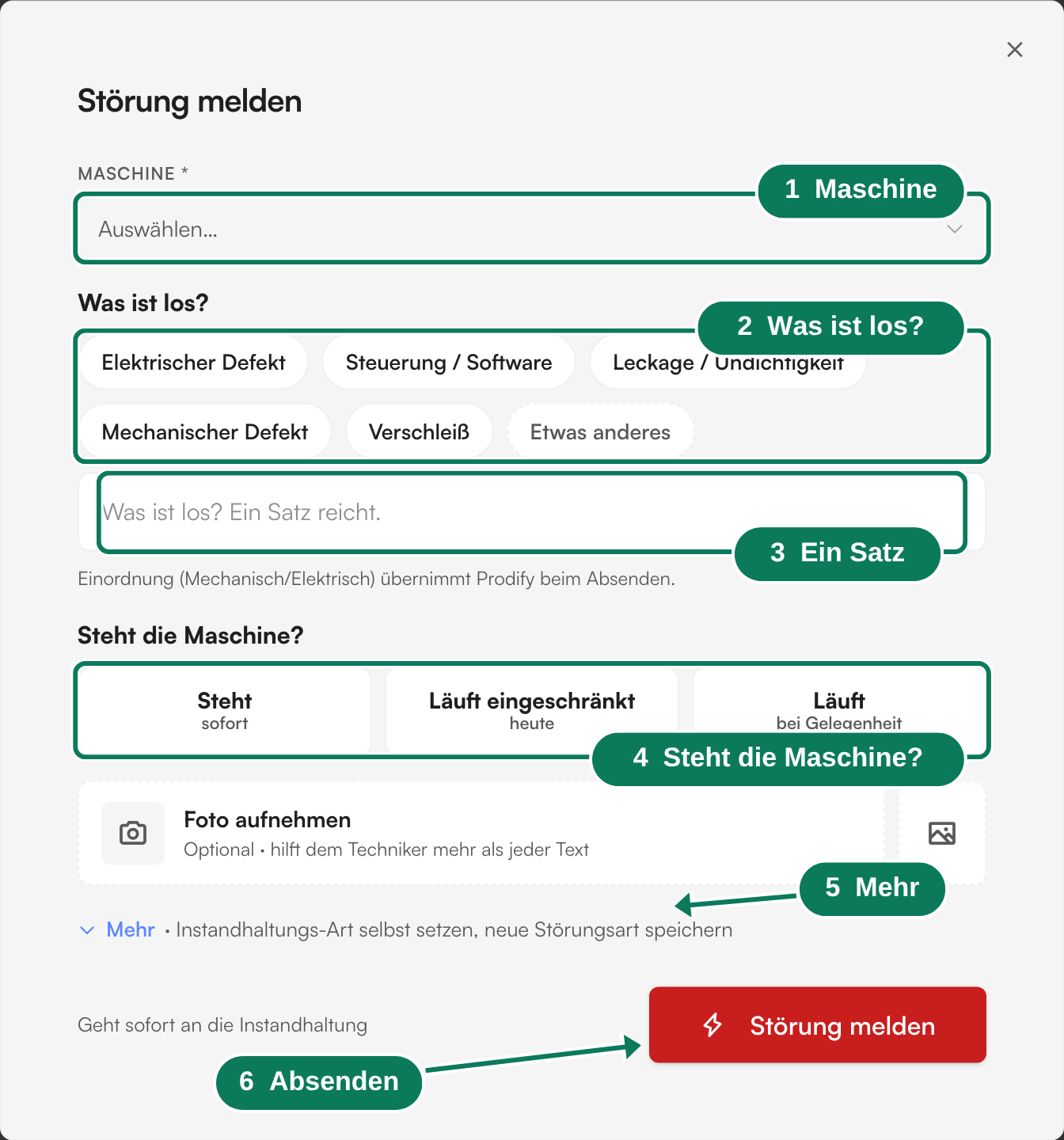
- 1Maschine — Pflicht. Kommt man von der Maschine oder über ihren QR-Code, ist sie schon gesetzt.
- 2Was ist los? — Die Störungsarten des Betriebs als Knöpfe. „Etwas anderes“ führt zum Freitext.
- 3Ein Satz — Freiwillig, wenn eine Störungsart gewählt ist, sonst Pflicht.
- 4Steht die Maschine? — Ersetzt die Prioritätsliste: „Steht“ ergibt hoch, „Läuft eingeschränkt“ mittel, „Läuft“ niedrig.
- 5Mehr — Instandhaltungs-Art selbst setzen oder eine neue Störungsart gleich speichern. Meist nicht nötig.
- 6Absenden — Legt das Ticket an und benachrichtigt die Instandhaltung.
Mechanisch oder elektrisch muss beim Melden niemand entscheiden. Prodify leitet die Instandhaltungs-Art aus der gewählten Störungsart ab, bei Freitext aus den Wörtern der Meldung, auch mit Tippfehlern. Ist Prodify Intelligence gebucht und ergibt sich aus dem Text nichts, versucht es zusätzlich Prodify Intelligence. Bleibt es offen, setzt der Techniker die Art später im Ticket. Wer es selbst festlegen oder eine neue Störungsart gleich speichern will, klappt im Formular „Mehr“ auf.
Nach dem Absenden steht auf der Bestätigung, wie das Ticket eingeordnet wurde, wie viele Personen der Instandhaltung es sehen, an wie viele Handys eine Push-Mitteilung ging und an wie viele Adressen eine Mail. Der Melder bekommt eine Nachricht, sobald jemand das Ticket übernimmt und wenn es erledigt ist. Von dort aus lässt sich ein Foto nachreichen oder gleich die nächste Störung melden.
Brett, Tabelle und Handy-Liste
Am Rechner und am Tablet zeigen Brett und Tabelle dieselben gefilterten Vorgänge. Das Brett ist zum Bewegen da, die Tabelle zum Überblicken und Vergleichen.
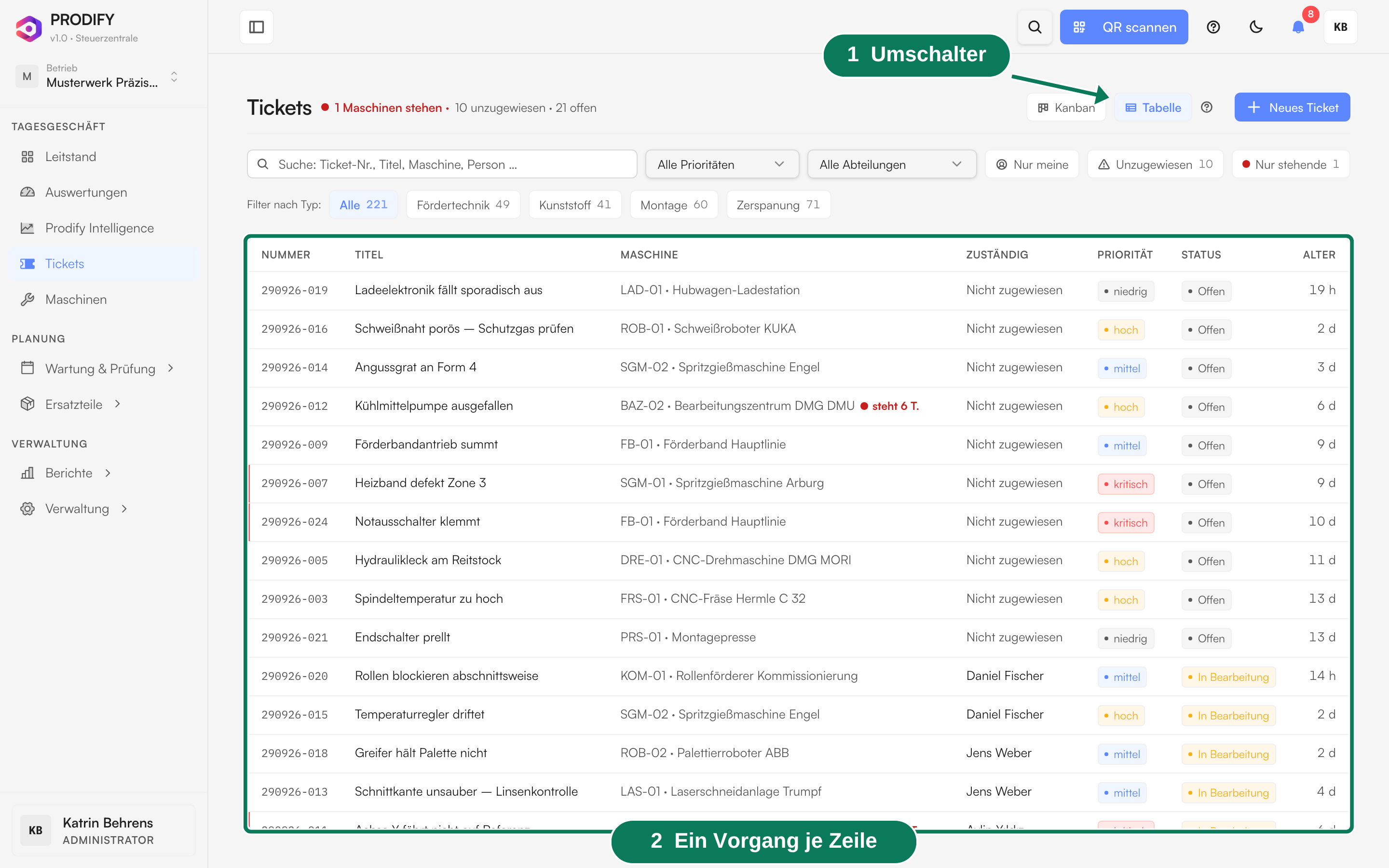
- 1Umschalter — Ein Klick wechselt die Ansicht; Suche und Filter darüber bleiben stehen.
- 2Ein Vorgang je Zeile — Nummer, Titel, Maschine, Zuständig, Priorität, Status und Alter, sortiert nach Status. Kritische Vorgänge tragen links einen roten Streifen; ein Klick auf die Zeile öffnet das Ticket.
| Ansicht | Womit man dort arbeitet |
|---|---|
| Kanban | Ziehen mit der Maus. Auf Touch-Geräten und in schmalen Spalten trägt jede Karte stattdessen zwei Knöpfe: eine Spalte zurück, eine vor. Nur hier gibt es die Kästchen für Sammel-Aktionen. |
| Tabelle | Gesamtsicht nach Status sortiert, mit dem Alter je Vorgang. Verschieben und Markieren gibt es hier nicht. |
Jede Karte zeigt, was für die Reihenfolge zählt: Steht die Maschine, steht rot „steht 3:12 h“ (ab zwei Tagen in Tagen) und die Karte bekommt links einen roten Streifen, wie bei kritischer Priorität. In „In Bearbeitung“ läuft neben dem Bearbeiter die Arbeitszeit mit, in „Unterbrochen“ steht der Pausengrund, in „Erledigt“ die gebuchten Minuten. Oben neben dem Titel zählt Prodify, wie viele Maschinen gerade stehen; der Filter Nur stehendeblendet alles andere aus.
In der Spalte Erledigt sitzt ein Zeitraum-Filter — heute, letzte 7 Tage, letzte 30 Tage oder alle. Voreingestellt sind 7 Tage, damit die Spalte nicht mit der ganzen Firmengeschichte volläuft. Darunter führt ein Link ins Archiv mit allen abgeschlossenen Vorgängen. Dasselbe Zeitfenster gilt auch in der Tabelle — beide Ansichten zeigen also denselben Stand.
Am Handy: „Für mich“ und „Alle“
Auf dem Handy gibt es weder Brett noch Tabelle, sondern eine Liste mit zwei Blicken. Der Umschalter oben merkt sich die letzte Wahl.
| Blick | Was er zeigt |
|---|---|
| Für mich | Drei Blöcke, jedes Ticket nur einmal: „Maschinen stehen“, „Meine Aufgaben“ (mir zugewiesen) und „Offen für alle“ (noch niemand zuständig). Darunter „Heute erledigt“ mit der Zahl der Tickets und den gebuchten Minuten; ein Tipp springt zu den erledigten. |
| Alle | Offen, In Arbeit, Wartet und Erledigt als Reiter, mit Filtern für „Nur meine“, „Unzugewiesen“ und Priorität. Sortiert nach Dringlichkeit: stehende Maschinen zuerst, die am längsten stehende oben, dann nach Priorität, dann die neuesten. |
Jede Zeile trägt Titel, Maschine und Halle und rechts die eine Zahl, die zählt: wie lange die Maschine steht, wie lange die Reparatur schon läuft, warum das Ticket wartet oder seit wann es offen ist. Offene Tickets ohne Bearbeiter haben einen Knopf Übernehmen. Nach links gewischt erscheinen die nächsten Schritte: „Übernehmen“, „Wartet“, „Weiter“ oder „Erledigt“.
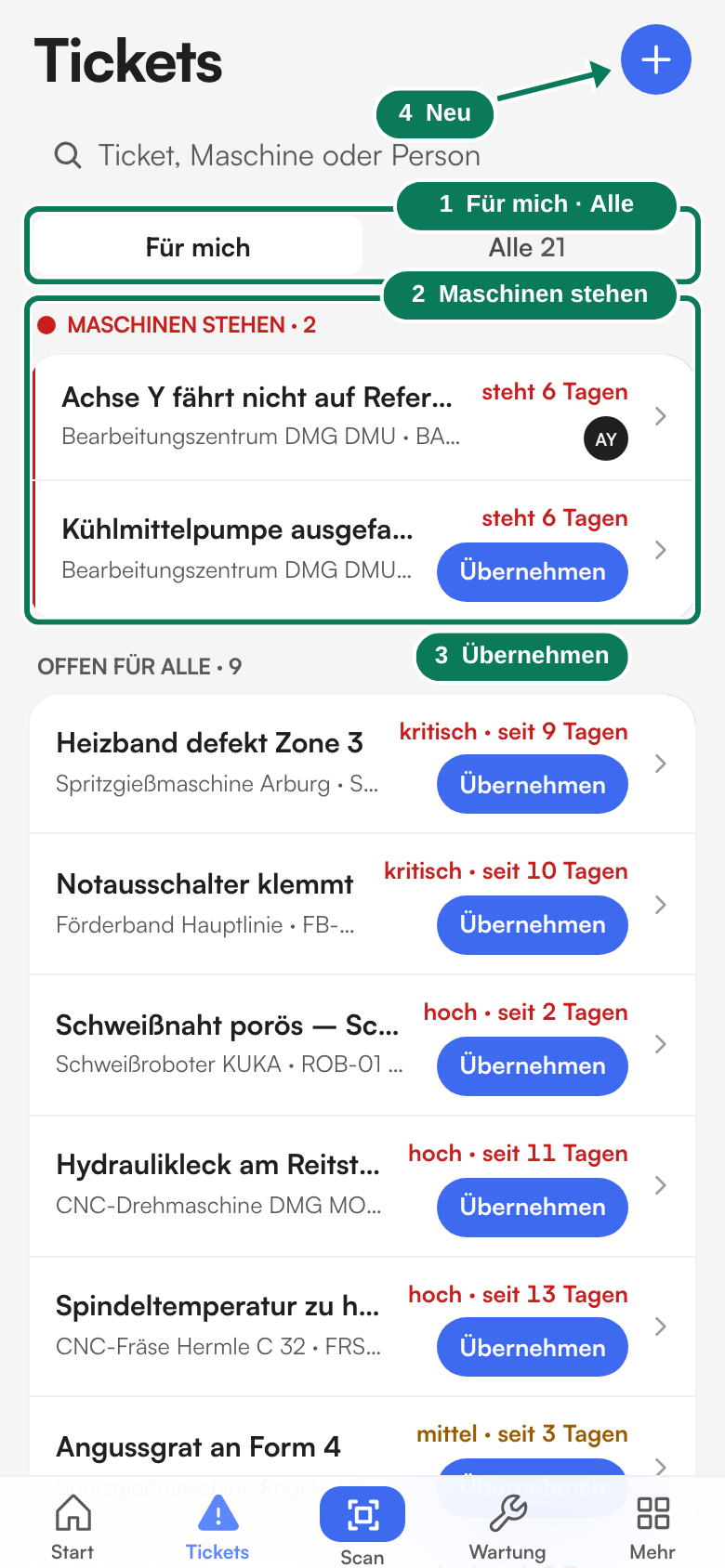
- 1Für mich · Alle — „Für mich“ ordnet nach dem, was ansteht; „Alle“ zeigt die Reiter Offen, In Arbeit, Wartet und Erledigt.
- 2Maschinen stehen — Steht oben, sobald eine Maschine steht — rechts, seit wann.
- 3Übernehmen — Weist das Ticket sich selbst zu. Die Uhr startet erst im Ticket mit „Starten“.
- 4Neu — Öffnet „Störung melden“.
Die vier Status
| Status | Bedeutung | Was beim Wechsel passiert |
|---|---|---|
| Offen | Gemeldet, noch niemand dran. | — |
| In Bearbeitung | Jemand arbeitet daran. | Wer startet, wird Bearbeiter. Ab jetzt misst Prodify die Arbeitszeit. |
| Unterbrochen | Wartet auf ein Teil, eine Auskunft oder den nächsten Tag. | Der Pausen-Dialog zeigt die bisher gemessenen Minuten und bucht sie. Ein Grund ist Pflicht: „Teil bestellt“, „Warte auf Info“ oder „Feierabend“, auf Wunsch mit kurzer Notiz. |
| Erledigt | Abgeschlossen. | Der Fertig-Dialog verlangt einen Satz, was gemacht wurde. Prodify setzt den Abschlusszeitpunkt und berechnet die Ausfallzeit. |
Muss eine Fremdfirma ran, ist das keine Pause, sondern ein eigener Schritt: „An Firma geben“ im Ticket. Wie es danach weitergeht, steht im Kapitel „Externe Aufträge“. Ein erledigtes Ticket lässt sich wieder öffnen — Prodify fragt vorher nach. Dabei werden Abschlusszeitpunkt und Ausfallzeit zurückgesetzt; der Abschlussbericht bleibt als Dokumentation stehen.
Übernehmen und Starten
Das sind zwei Schritte. Übernehmen in der Handy-Liste oder in den Benachrichtigungen weist das Ticket nur sich selbst zu; die Uhr läuft noch nicht. Im Ticket heißt der Hauptknopf dann Starten. Ist man noch nicht zuständig, heißt er Übernehmen & starten und erledigt beides auf einmal.
Das Ticket im Detail
Ein Klick auf eine Karte oder Zeile öffnet den Vorgang. Oben stehen Titel, Vorgangsnummer, Status, Priorität und Störungsart, darunter die Maschine. Steht sie, sagt die Zeile seit wann; läuft die Reparatur, steht dort, wer daran arbeitet und seit wie vielen Minuten.
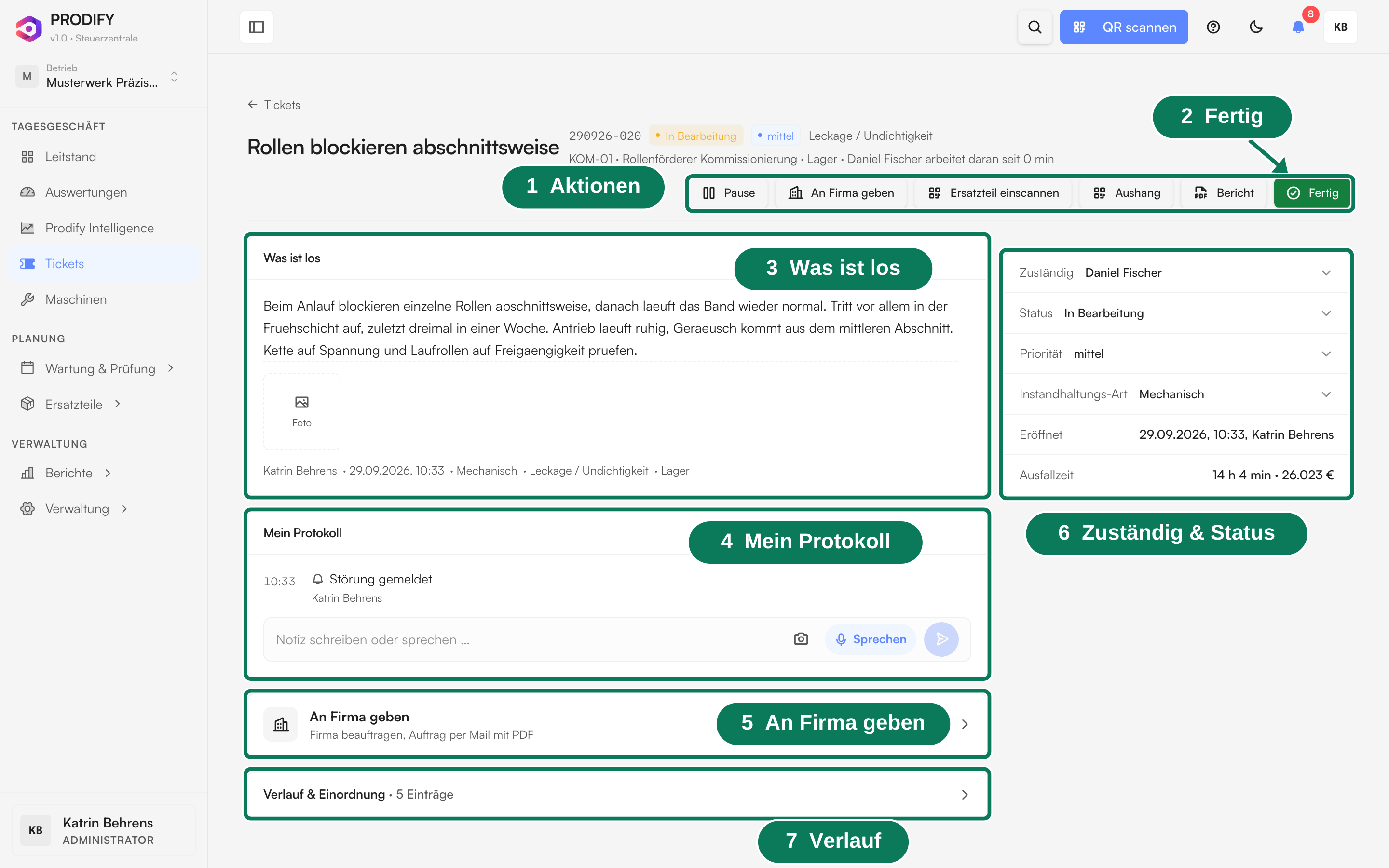
- 1Aktionen — Pause, An Firma geben, Ersatzteil einscannen, Aushang und Bericht. Welche Knöpfe da sind, hängt vom Stand ab — siehe Tabelle unten.
- 2Fertig — Der Hauptknopf. Je nach Stand heißt er „Übernehmen & starten“, „Starten“, „Reparatur fortsetzen“, „Fertig“ oder „Firma war da“.
- 3Was ist los — Die Meldung mit Fotos. Die Beschreibung lässt sich per Doppelklick bearbeiten; darunter stehen Melder, Zeitpunkt und Störungsart.
- 4Mein Protokoll — Was während der Arbeit passiert: automatische Einträge und eigene Notizen, getippt oder gesprochen.
- 5An Firma geben — Übergibt die Störung an eine Fremdfirma, mit Auftrag per Mail. Das Ticket wartet dann auf die Firma.
- 6Zuständig & Status — Zuständig, Status, Priorität und Instandhaltungs-Art direkt änderbar. Darunter die Ausfallzeit, die bis zum Abschluss mitläuft.
- 7Verlauf — Zugeklappt: jede Änderung mit Zeitpunkt und Person.
| Knopf im Kopf | Wann er da ist |
|---|---|
| Hauptknopf | Je nach Stand „Übernehmen & starten“, „Starten“, „Reparatur fortsetzen“, „Fertig“ oder bei einer Fremdfirma „Firma war da“. |
| Pause | Solange das Ticket in Bearbeitung ist. |
| An Firma geben | Solange das Ticket offen ist und noch nicht an eine Firma ging. |
| Selbst weitermachen | Wenn das Ticket auf eine Fremdfirma wartet. Storniert den Auftrag und startet die eigene Reparatur. |
| Ersatzteil einscannen | Wenn eine Maschine hinterlegt und das Ticket nicht erledigt ist. |
| Aushang, Bericht | Immer; im Basis-Tarif als gesperrtes Schild. |
Links steht, was los ist: die Beschreibung (per Doppelklick bearbeitbar, auf Touch per Tipp), die Fotos mit einem Feld für weitere, darunter Melder, Zeitpunkt, Instandhaltungs-Art, Störungsart und Abteilung. Es folgen das Protokoll, der Bereich für eine Fremdfirma und zugeklappt Verlauf & Einordnung mit jeder Änderung samt Zeitpunkt und Person, auf Wunsch nur die Statuswechsel. Mit Prodify Intelligence stehen dort auch deren Einordnung und ähnliche gelöste Fälle. Bei erledigten Tickets steht der Abschlussbericht ganz oben.
Rechts stehen der Reparatur-Navigator, die Teile für diese Maschine mit Bestand und Lagerort — „Entnehmen“ bucht ein Teil direkt auf dieses Ticket — und eine Tabelle mit Zuständig, Status, Priorität, Instandhaltungs-Art, Eröffnet, Ausfallzeit und Gelöst; auf schmaleren Bildschirmen steht sie unter „Verlauf & Einordnung“. Status, Priorität und Instandhaltungs-Art lassen sich dort direkt ändern, „Zuständig“ nur von Administrator und Instandhaltungsleiter. Die Ausfallzeit läuft bis zum Abschluss live mit; einen Eurobetrag dahinter sieht nur, wer das Recht „Euro-Beträge sehen“ hat.
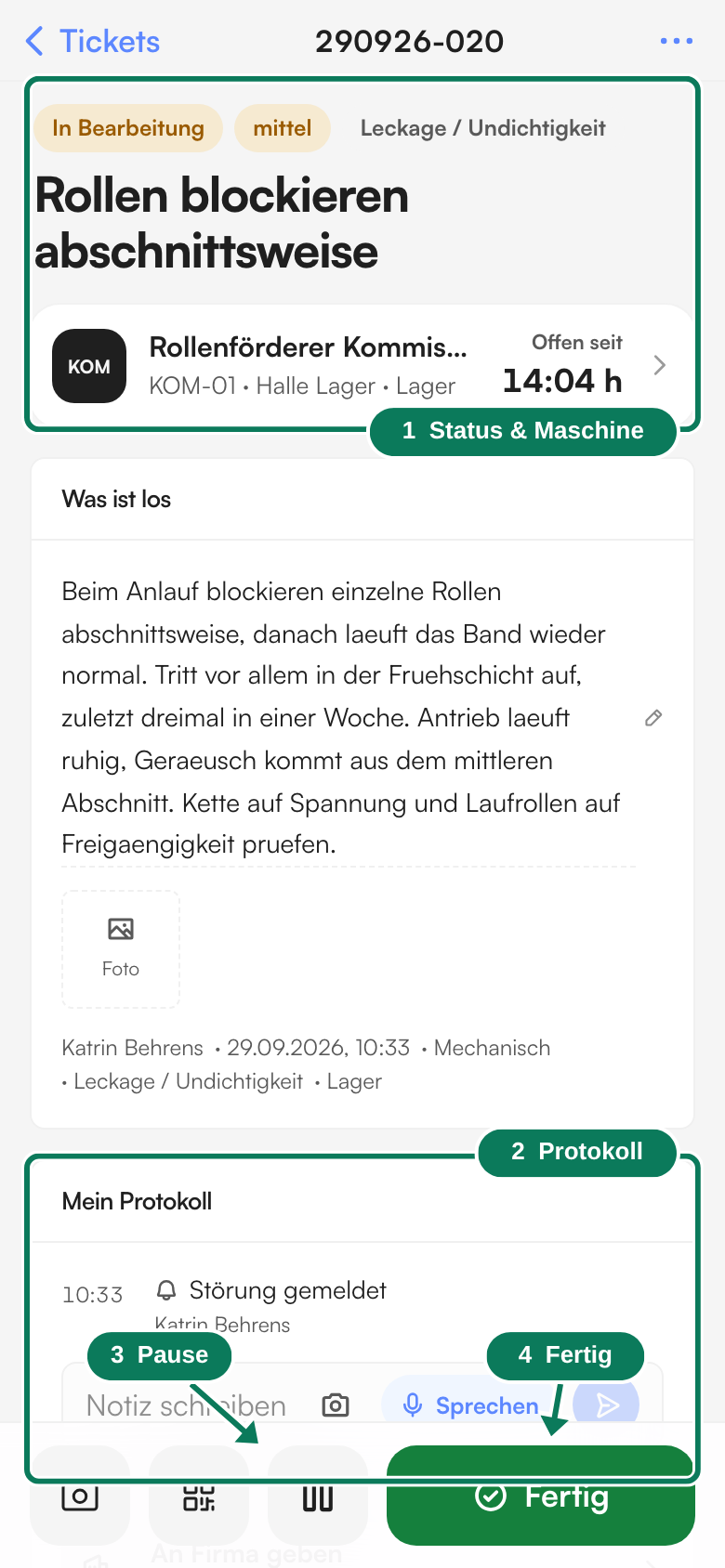
- 1Status & Maschine — Status, Priorität und Störungsart, darunter die Maschine mit „Offen seit“. Ein Tipp öffnet die Maschine.
- 2Protokoll — Notiz tippen oder „Sprechen“; Fotos kommen über die Kamera daneben.
- 3Pause — Bucht die bisher gemessenen Minuten und fragt nach dem Grund.
- 4Fertig — Öffnet den Abschluss mit gemessener Arbeitszeit und einem Satz, was gemacht wurde.
Das Protokoll
Das Protokoll hält fest, was während der Arbeit passiert, in der Reihenfolge, in der es passiert. Einträge entstehen von selbst: gemeldet, zugewiesen, begonnen, Pause mit den gebuchten Minuten, erledigt, wieder geöffnet, Fotos und entnommene Teile mit Lagerort. Dazwischen schreibt der Techniker Notizen, getippt oder gesprochen. Team und Leitung sehen sie sofort. Eigene Notizen lassen sich wieder löschen, Administrator und Instandhaltungsleiter können jede löschen.
Das Sprechen im Protokoll und im Fertig-Dialog braucht kein Zusatzpaket, nur einen Browser mit Spracherkennung. Solange das Ticket in Bearbeitung ist, heißt der Abschnitt „Mein Protokoll“; beim Abschluss schlägt Prodify die eigenen Notizen als Bericht vor.
Bei noch nicht erledigten Tickets erscheint eine Karte mit der Frage, die im Alltag am meisten Zeit spart: Wie wurde genau das schon einmal gelöst? Die Karte arbeitet ausschließlich mit belegten Daten aus der eigenen Historie — keine Vorhersage, keine KI. Sie erscheint nur, wenn es passende Vergangenheit gibt. Am Rechner steht sie rechts, am Handy vor dem Protokoll, solange die Reparatur noch nicht begonnen hat.
Gesucht wird nach erledigten Tickets derselben Anlage mit derselben Störungsart — und falls keine Störungsart gepflegt ist, derselben Instandhaltungs-Art. Zählen tut nur, was einen Abschlussbericht hat. Korrekturen bleiben außen vor.
| Element der Karte | Was dahintersteckt |
|---|---|
| Abzeichen „Bewährt“ | Die letzte Reparatur liegt mehr als 30 Tage zurück und dieselbe Störung ist seitdem nicht wieder aufgetreten. Andernfalls steht dort „Zuletzt gelöst“. |
| Die Lösung | Der Abschlussbericht von damals im Wortlaut, darüber die damalige Reparaturdauer. |
| Das Ersatzteil | Die Teile, die bei dieser Reparatur aus dem Lager entnommen wurden — mit „auf Lager“ oder „nicht auf Lager“ und dem Lagerort in großer Schrift. |
| Der Knopf | Sind alle Teile auf Lager: „entnehmen — bestätigen“ bucht sie auf dieses Ticket. Fehlt etwas: „Nachbestellen“ legt die fehlenden Teile in die Entwurfs-Bestellung. |
| Hinweis oben | „3× dieselbe Störung in 90 Tagen“ — erscheint ab dem dritten Auftreten innerhalb von 90 Tagen, mit Abzweig zur Anlage. |
Fertig: das Ticket abschließen
„Fertig“ öffnet einen Bildschirm mit vier Teilen. Oben steht die Arbeitszeit, die Prodify seit dem Start gemessen hat, zusammen mit den Minuten aus früheren Abschnitten vor einer Pause. „Bearbeiten“ ändert sie, falls die Uhr länger lief als gearbeitet wurde. Gibt es keine Messung, etwa weil das Ticket nie gestartet wurde, wird die Zeit in Minuten oder Stunden eingetragen.
- 1Was wurde gemachtPflicht. Ein Satz reicht; er hilft beim nächsten Mal dem Kollegen an derselben Anlage. Stehen eigene Notizen im Protokoll, sind sie als Vorschlag schon eingetragen. Diktieren geht auch.
- 2TeileSchon aus dem Lager entnommene Teile stehen als „gebucht“ da und werden nicht noch einmal abgezogen. Weitere Teile kommen über „weiteres Teil“ dazu.
- 3Maschine läuft wiederIst eingeschaltet. Dann setzt Prodify die Maschine wieder auf „läuft“, sobald kein anderes offenes Ticket mehr an ihr hängt. Ausgeschaltet bleibt sie auf „steht“.
- 4ErledigtSpeichert und schließt das Ticket. Der Melder bekommt Bescheid.
War es gar keine Reparatur — eine Fehlmeldung oder ein doppeltes Ticket —, führt der Link War keine Reparatur (Fehlmeldung, Doppelmeldung) zum Abschluss als Korrektur. Dann entfällt die Arbeitszeit, der Bericht ist freiwillig, und der Vorgang zählt in den Auswertungen nicht als Reparatur. Wer das Recht „Euro-Beträge sehen“ hat, findet im erledigten Ticket unter dem Bericht die Kosten dieser Reparatur, aufgeteilt in Arbeit und Teile.
| Zeitwert | Wie er entsteht |
|---|---|
| Arbeitszeit | Gemessen vom Start bis zur Pause oder bis „Fertig“ und bei beidem gebucht; nachträglich im Fertig-Dialog änderbar. Grundlage für die Zeitauswertung und die mittlere Reparaturzeit. |
| Ausfallzeit | Rechnet Prodify selbst: vom Zeitpunkt der Meldung bis zum Abschluss. Grundlage für Ausfallstunden und Stillstandskosten. |
Zuweisen
Andere zuweisen dürfen Administrator und Instandhaltungsleiter. Zuweisbar sind Techniker, Instandhaltungsleiter und Administratoren. Sich selbst ein Ticket nehmen kann jeder, der Tickets bearbeiten darf, über „Übernehmen“ oder den Start.
| Weg | Wo |
|---|---|
| Im Ticket | Das Feld „Zuständig“ in der Tabelle neben dem Ticket; am Handy „Zuständig ändern“ im Menü. |
| Im Leitstand | In der Ansicht „Verteilen“ per Ziehen auf einen Techniker oder über „Zuweisen“. |
| Sammel-Aktion | Mehrere Karten im Kanban markieren und in der Leiste oben „Zuweisen an …“ wählen. |
Zum Aufräumen hilft der Filter Unzugewiesen in der Filterleiste; er ist nur für Administrator und Instandhaltungsleiter sichtbar und trägt die Anzahl gleich am Knopf. Nur meine zeigt Tickets, die einem zugewiesen sind oder die man selbst gemeldet hat.
Prioritäten
Beim Melden ergibt sich die Priorität aus der Frage „Steht die Maschine?“. Kritisch setzt nur jemand von Hand, im Ticket oder per Sammel-Aktion.
| Priorität | Was sie bewirkt |
|---|---|
| Kritisch | Roter Streifen an der Karte wie an der Tabellenzeile. Solange niemand zuständig ist, steht die Störung bei Technik und Leitung in den Benachrichtigungen unter „Braucht dich“. Im Leitstand steht sie sofort in der Liste der offenen Arbeit, ganz oben. |
| Hoch | Entsteht, wenn die Maschine steht. Ein neues Ticket ohne Bearbeiter geht als Meldung an die Instandhaltung und bleibt unter „Braucht dich“, bis es jemand übernimmt. Im Leitstand sofort in der Liste. |
| Mittel | Entsteht bei „Läuft eingeschränkt“. Keine eigene Meldung, das Ticket steht in der Ticketliste. Im Leitstand erst, wenn es älter als vier Stunden ist. |
| Niedrig | Entsteht bei „Läuft“. Behandelt wie mittel, in den nach Dringlichkeit sortierten Listen weiter unten. |
Reaktionszeiten hinterlegt Prodify nicht. Was eine Priorität im Betrieb bedeutet, ist eine Absprache im Team; das System sortiert und hebt nur hervor.
Das Archiv
Der Link „Alle abgeschlossenen Tickets“ in der Spalte Erledigt führt ins Archiv: erledigte Störungen mit dem, was passiert ist, wie lange die Maschine stand und wer sie behoben hat.
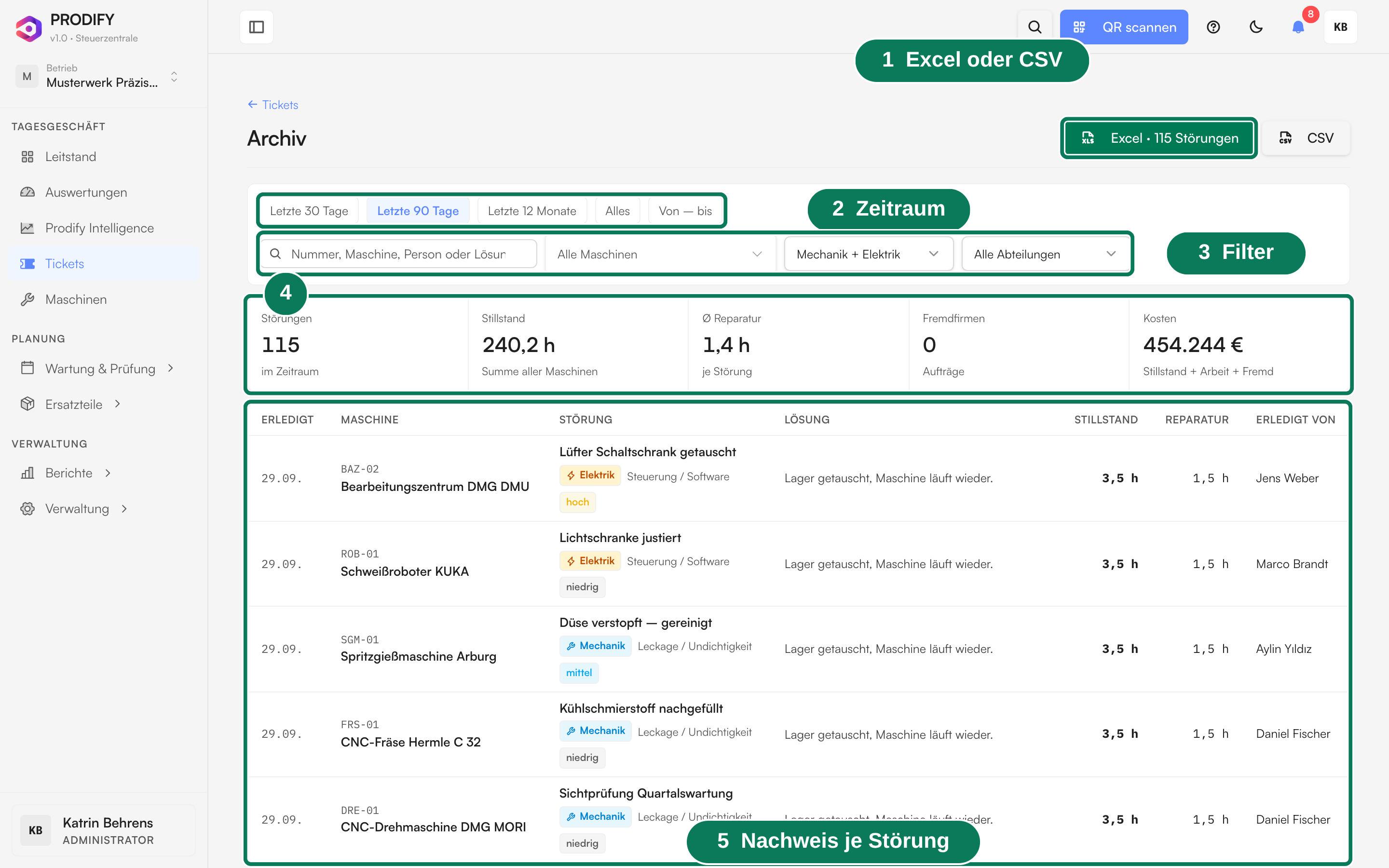
- 1Excel oder CSV — Lädt genau den gefilterten Stand herunter. Die Zahl im Knopf sagt, wie viele Störungen es sind.
- 2Zeitraum — 30 Tage, 90 Tage (voreingestellt), 12 Monate, alles oder „Von – bis“.
- 3Filter — Suche in Nummer, Maschine, Person und Lösung; dazu Maschine, Mechanik/Elektrik und Abteilung.
- 4Summen — Störungen, Stillstand, Ø Reparatur und Fremdfirmen im gewählten Ausschnitt. Die Kosten sieht nur, wer das Recht „Euro-Beträge sehen“ hat.
- 5Nachweis je Störung — Wann erledigt, welche Maschine, was los war, was gemacht wurde, wie lange sie stand und wer es behoben hat.
| Bereich | Was dort geht |
|---|---|
| Zeitraum | Letzte 30 Tage, letzte 90 Tage (voreingestellt), letzte 12 Monate, alles oder „Von – bis“ mit eigenen Daten. |
| Suche und Filter | Die Suche findet Nummer, Maschine, Person und den Text der Lösung. Dazu Filter nach Maschine, Mechanik oder Elektrik und Abteilung. |
| Kennzahlen | Störungen, Stillstand, Ø Reparatur und Aufträge an Fremdfirmen im gewählten Ausschnitt. Wer „Euro-Beträge sehen“ darf, sieht zusätzlich die Kosten: Stillstand und Arbeit mit den Kostensätzen des Betriebs, dazu die Rechnungen der Fremdfirmen. |
| Liste | Erledigt am, Maschine, Störung, Lösung, Stillstand, Reparatur und Erledigt von. Hat eine Fremdfirma die Störung behoben, steht deren Name dort. |
| Export | „Excel“ lädt genau den gefilterten Stand herunter, daneben gibt es CSV. Die Excel-Datei zeigt deutsche Uhrzeiten und Zahlen und hat ein zweites Blatt „Je Maschine“. Die Kostenspalte ist nur mit dem Recht „Euro-Beträge sehen“ enthalten. |
Welche Mails Prodify verschickt
| Anlass | Was passiert |
|---|---|
| Neue Störung angelegt | Mail an alle eingetragenen Adressen der Karte „Störungen“, mit Störungsbericht und Aushang als PDF im Anhang. |
| Störung abgeschlossen | Mail an dieselben Adressen, mit dem Abschlussbericht als PDF. Nur wenn der Schalter der Karte eingeschaltet ist; ab Werk ist er aus. |
Beide Mails gehen an die Adressen unter Einstellungen → Benachrichtigungen in der Karte Störungen, nicht an einzelne Bearbeiter. Der Schalter der Karte steuert nur die Abschluss-Mail — sie steht ab Werk aus, weil sie bei vielen Vorgängen am Tag schnell viele Postfächer füllt. Wer im Betrieb welche Push-Mitteilung bekommt, stellt jede Person selbst ein; mehr dazu im Kapitel „Benachrichtigungen“.